
Jak obnovit soubory z USB disku na Macu
Ztráta dat z USB jednotek na Mac je běžný, ale řešitelný problém. V tomto článku se budeme touto otázkou zabývat přímo, poskytneme jasné a jednoduché metody, jak obnovit smazané soubory z USB jednotky vašeho Macu. Naším cílem je vybavit vás znalostmi a nástroji potřebnými k efektivnímu zvládnutí obnovy a ochrany dat, abyste byli připraveni tyto výzvy s důvěrou řešit.
Odhadněte své šance na obnovení souborů USB na Macu
Pochopení pravděpodobnosti obnovení souborů z USB flash disku na vašem Macu může napomoci nastavit realistická očekávání a nasměrovat vaše úsilí při obnově. Úspěšnost získání vašich dat do značné míry závisí na povaze ztráty. Zde je rozdělení různých scénářů:
- Na Macu, když soubory odstraníte z USB disku, obvykle jdou do Koše, pokud disk není nakonfigurován jinak. To znamená, že obnovu je vysoce pravděpodobné, pokud zkontrolujete Koš a obnovíte soubory odtud, než je vyprázdněn. Pokud byl Koš vyprázdněn, je důležitá rychlá akce, aby se zabránilo přepsání.
- Pokud jste vyprázdnili Koš po odstranění souborů z vašeho USB disku, obnovení se stává trochu složitější, ale stále je možné. Klíčem je okamžitě přestat používat disk, aby se zabránilo přepsání a použít spolehlivý nástroj pro obnovu, který podporuje hluboké skenování.
- Formátování USB disku často vede k úplnému resetu úložiště, což činí obnovu souborů složitější. Avšak s vhodným nástrojem pro obnovu speciálně určeným pro formátované USB flash disky můžete potenciálně obnovit data dříve, než budou trvale přepsána.
- Soubory, které zmizely z USB disku, mohou stále být na disku, buď skryté nebo ztracené. Pro zobrazení skrytých souborů použijte zkratku ve Finderu (Command + Shift + .). Pro ztracené soubory použijte software pro obnovu dat, který je naskenuje a obnoví dříve, než budou přepsány. Šance na obnovu jsou vysoké pro skryté soubory, pokud nebyly odstraněny, a dobré pro ztracené soubory, pokud nebyly přepsány.
Každý scénář vyžaduje přizpůsobený přístup, aby se maximalizovaly šance na úspěšné obnovení dat. Pochopením těchto běžných kontextů ztráty dat a rychlým jednáním můžete významně zvýšit pravděpodobnost získání cenných dat z USB flash disku na Macu.
Jak obnovit data z flash disku na Macu
Obnova souborů z USB disku na Macu může být provedena několika způsoby, v závislosti na povaze ztráty dat. Zde jsou kroky pro několik účinných metod obnovy.
Metoda 1: Obnovení smazaných souborů z USB flash disku pomocí koše
Pokud jste smazali soubory z vašeho USB disku, první místo, kam se podívat, je Koš (Trash na Macu). Smazané soubory jsou sem často přesunuty před trvalým smazáním. Chcete-li obnovit soubory:
- Otevřete Koš kliknutím na jeho ikonu v Docku.
- Najděte soubory, které chcete obnovit.
- Klikněte pravým tlačítkem myši na požadovaný soubor a vyberte „Vrátit zpět“ pro jeho obnovení na původní místo na USB disku.

Tato metoda je jednoduchá a efektivní pro soubory, které nebyly trvale smazány z Koše.
Metoda 2: Použijte software pro obnovu dat z USB na Macu
Disk Drill je komplexní nástroj pro obnovu dat pro uživatele Mac, navržený s uživatelsky přívětivým rozhraním, které usnadňuje proces obnovy. Tento robustní software je vybaven několika výhodami, díky nimž je velmi efektivní při obnovení souborů z USB disků:
- Funkce náhledu: Umožňuje vidět soubory před jejich obnovením.
- Podpora hlavních souborových systémů: Pracuje se všemi hlavními souborovými systémy používanými na USB flash discích, což zajišťuje širokou kompatibilitu.
- Podpora téměř 400 souborových podpisů: Zvyšuje schopnost obnovy široké škály typů souborů.
- Pohodlné uživatelské rozhraní: Zjednodušuje proces obnovy, i pro ty s minimálními technickými znalostmi.
Zde je návod, jak pomocí Disk Drill obnovit soubory:
- Stáhnout a nainstalujte Disk Drill z jeho oficiální webové stránky.
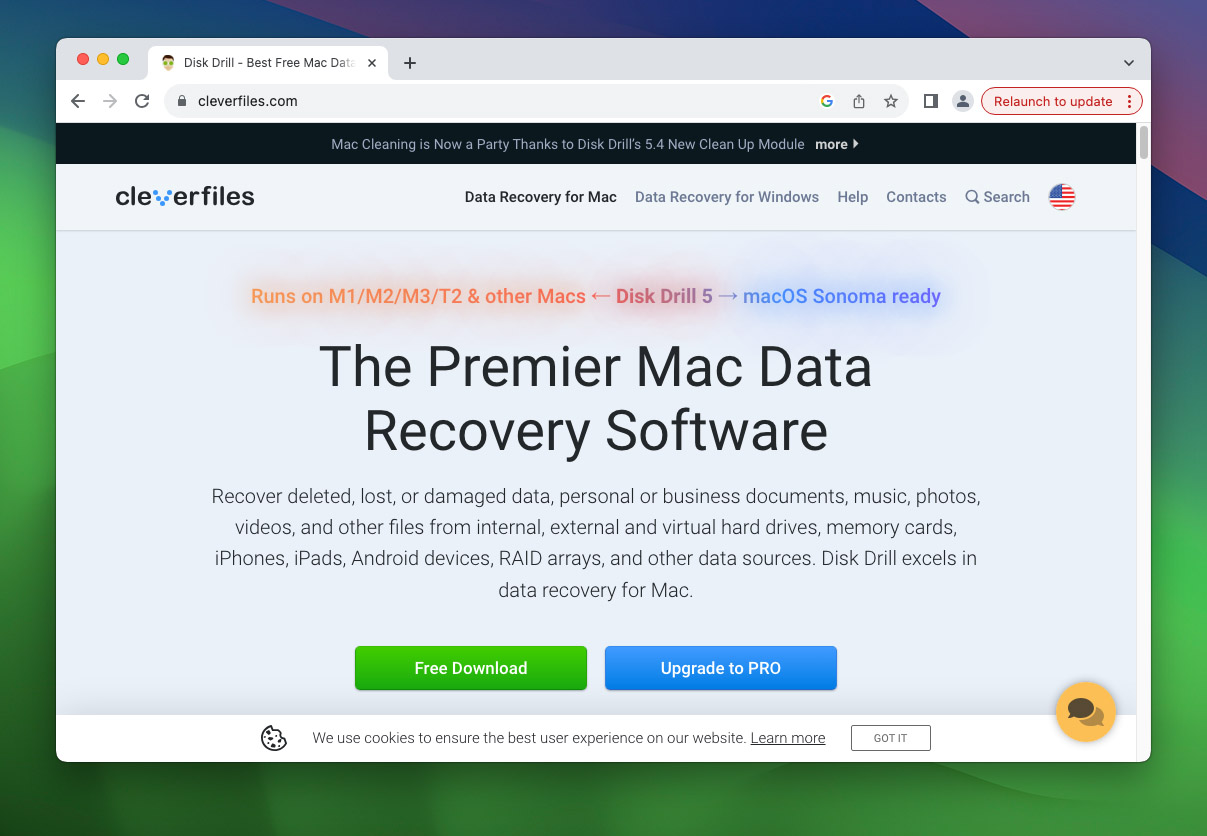
- Spusťte Disk Drill a vyberte váš disk.

- Po dokončení skenování budou výsledky rozděleny do tří kategorií:
- Existující: Jsou to soubory, které jsou skryté nebo stále přítomné na flash disku, ale nejsou okamžitě viditelné.
- Smazané nebo Ztracené: Jsou to soubory, které byly smazány, ale stále mohou být obnoveny pomocí ukazatelů souborového systému.
- Rekonstruované: Tyto soubory jsou rekonstruovány na základě jejich podpisů, což je zvláště užitečné, pokud je samotný souborový systém poškozen.

- Vyberte soubory, které chcete obnovit, a vyberte bezpečné umístění na vašem Macu pro jejich uložení. Ujistěte se, že to není stejný USB disk, abyste se vyhnuli přepsání.

Metoda 2: Použijte Terminál s PhotoRec utilitou
PhotoRec je výkonný, open-source nástroj na obnovu souborů, který je zvláště užitečný v případech vážné ztráty dat. Funguje tak, že zcela ignoruje souborový systém, což je ideální pro situace, kdy je souborový systém poškozený nebo nereaguje. PhotoRec obnovuje soubory výhradně na základě jejich podpisů a rozpoznává přibližně 480 typů souborů, což zvyšuje jeho schopnost získat širokou škálu dat z USB flash disků a jiných úložných médií. Zde je návod, jak používat PhotoRec na vašem Macu:
- Stáhnout a nainstalujte PhotoRec, poté spusťte Terminal na svém Macu.
- Přejděte do adresáře Photorec a spusťte program.
- Vyberte svůj USB disk a typy souborů, které chcete obnovit.

- Postupujte podle pokynů na obrazovce, abyste obnovili a uložili své soubory.

Podrobné kroky naleznete v PhotoRec Průvodce krok za krokem.
Metoda 4: Zkontrolujte, zda jsou soubory skryté
Někdy soubory na USB disku nemusí být viditelné kvůli tomu, že jsou skryté, a nikoli smazané. Uživatelé Macu mohou snadno zkontrolovat a zobrazit tyto skryté soubory pomocí Finderu:
- Otevřete Finder na svém Macu.
- Přejděte do adresáře, kde se zobrazuje váš USB disk.
- Použijte zkratku Command + Shift + . (tečka) pro přepínání viditelnosti skrytých souborů ve Finderu. Pokud jsou nějaké soubory skryté, nyní se objeví.

Navíc, skrytá složka koše na vašem USB disku, která může obsahovat smazané soubory nezobrazené v běžném koši, může být zobrazena pomocí řešení třetích stran jako Commander One. Chcete-li odstranit příznak skrytého souboru ze souborů pomocí Terminálu:
- Otevřete Terminál.
- Přejděte do adresáře obsahujícího skryté soubory.
- Zadejte příkaz chflags nohidden , abyste odstranili skrytý atribut ze souborů.

Tato metoda může odhalit soubory, které nejsou běžně viditelné, což poskytuje snadné řešení problémů, které by se mohly zpočátku zdát jako ztráta dat.
Metoda 5: Použijte nástroj První pomoc pro Mac
Nástroj první pomoci systému Mac je integrovaný nástroj určený ke kontrole a opravě chyb souborového systému na připojených jednotkách, včetně USB flash disků. Zde je návod, jak použít nástroj První pomoc k potenciálnímu obnovení přístupu k souborům:
- Připojte svůj USB disk k Macu.
- Otevřete Diskovou utilitu (najdete ve složce Aplikace > Utility).
- Vyberte svůj USB disk z postranního panelu.
- Klikněte na „První pomoc“ a poté na „Spustit“ pro zahájení diagnostiky a opravného procesu.

Použití První pomoci může být rychlým způsobem, jak odstraňovat problémy s diskem a potenciálně je opravit, ale mělo by být používáno s opatrností, zejména pokud jsou data na disku kritická a nejsou zálohována.
Metoda 6: Profesionální služby obnovy dat
Když jiné metody obnovy selžou nebo je ztráta dat závažná, poskytují profesionální služby obnovy dat spolehlivé řešení. Tyto služby používají pokročilé techniky obnovy k řešení složitých scénářů, včetně fyzického poškození a závažných logických chyb, které typický software nedokáže vyřešit. Zajišťují odborné zacházení, aby maximalizovaly šance na obnovu bez způsobení dalšího poškození dat. Přestože mohou být tyto služby nákladné, často ospravedlňují investici pro kritická, vysoce hodnotná data, která jsou jinak nenahraditelná. Výběr profesionálních služeb maximalizuje vaše šance na obnovu, zejména v případech, kdy je ztráta dat rozsáhlá a sázky jsou vysoké.
Tipy pro prevenci: Vyhněte se budoucí ztrátě dat z USB disků
Nyní, když jste, doufejme, obnovili svá data, je stejně důležité zaměřit se na preventivní strategie k ochraně dat na vašem USB disku. Implementace těchto tipů může pomoci předejít nutnosti obnovy dat v budoucnu.
- Pravidelně zálohujte svá data na více míst. Cloudové služby nebo externí pevný disk mohou být dobrými možnostmi.
- Vždy správně vysunujte svůj USB disk z vašeho Macu. To pomáhá předcházet poškození dat, ke kterému může dojít, pokud je disk odebrán během používání.
- Udržujte své USB disky na bezpečném a suchém místě, aby nedošlo k fyzickému poškození. Také zvažte použití nárazuvzdorných a vodotěsných disků.
- Šifrování vašich USB disků může ochránit vaše data v případě ztráty nebo krádeže. Na Macu se dají použít nástroje jako FileVault k šifrování.
- Pravidelné aktualizace často obsahují opravy, které pomáhají udržovat stabilitu a bezpečnost vašich zařízení.
- Používejte pouze důvěryhodný software při přenosu nebo obnově dat, abyste se vyhnuli malwaru nebo chybám, které by mohly vést ke ztrátě dat.
Začleněním těchto praktik do své rutiny můžete významně zlepšit životnost a spolehlivost svého USB disku, čímž snížíte potřebu častých snah o obnovu dat.
Závěr
Řešení ztráty dat z USB disků na Macu může být náročné, ale s využitím správných metod to zvládnete. Tento průvodce vám poskytl všechny důležité kroky obnovy, různé metody a preventivní opatření. Přijetím těchto rad budete dobře připraveni na správu a ochranu dat na vašem USB disku, což výrazně sníží riziko budoucí ztráty dat a zajistí bezpečnost vašich dat.
Často Kladené Otázky
