
Korleis rydde e-postlageret på Mac
Kjører Mac-en din tregare enn før? Ein mogleg årsak kan vere at Mail-appen din stille hamstrar gigabyte med data. Men oro deg ikkje, du er ikkje åleine om dette. Mange av oss overser innboksane våre når vi leiter etter måtar å frigjere lagringsplass på. Denne guiden vil leie deg gjennom nokre enkle strategiar for å rydde i mail-lagringa på Macen, frå grunnleggjande oppryddingar til nokre meir avanserte triks for dei som føler seg eventyrlystne. Så, la oss gjenvinne den diskplassen og få Macen til å gå glatt igjen.
Tar e-postar opp mykje lagring på Mac?
Ja, e-post kan definitivt bruke ein god del lagringsplass på Mac-en din. Vanlegvis er det ikkje sjølve e-posten, men alle vedlegga og mellomlagra data som følger med dei. La oss bryte ned korleis Apple Mail, og liknande e-postklientar, lagrar data på Mac-en din og kvifor det kan ende opp med å bruke meir plass enn du kanskje forventar.
- E-postmeldinger: Sjølv vanlege tekstmeldingar kan hope seg opp og byrje å ta opp plass om du får mange av dei og ikkje ryddar innboksen regelmessig.
- Vedlegg: Det er her den eigentlege plassbruken kjem i gang. Bilete, dokument, videoar – alt dette legg seg til.
- Mellomlagra data: For å gjere lasting av e-post raskare, Apple Mail lagrar visse data. Over tid kan denne cachen vekse seg ganske stor.
Når du ser på heilskapen, er det lett å sjå korleis e-post kan bli ein av dei største brukararane av diskplassen din. Dette er spesielt sant om du har fleire kontoar eller mottar mange e-postar med store vedlegg.
Alt i alt, sjølv om e-postar kanskje ikkje verkar som store plassbrukarar ved første augekast, kan vedlegg og mellomlagra data verkeleg leggje opp. Å halde eit auge med e-postlagringa di er ein viktig del av administrere den totale lagringsplassen på din Mac.
Kvordan rydde e-postlagring på Mac
Slit med ein Mac som har lite lagring på grunn av ein oppblåst Mail-app? Her er nokre praktiske steg for å frigjere plass, frå enkle oppryddingar i Mail-appen til meir avanserte justeringar for dei som er komfortable med å gå litt djupare inn i systeminnstillingane på Mac-en.
Metode 1: Slett unødvendige e-post og vedlegg
Denne metoden er den mest opplagte måten å rydde opp i Mail-appen din på ved å kvitte seg med e-postar og vedlegg du ikkje lenger treng. Her er ei steg-for-steg-rettleiing:
- Start med å opne Mail-applikasjonen på Mac-en din.
- Bruk sorteringsfunksjonen for å ordne e-postane dine etter storleik. Dette vil hjelpe deg med raskt å identifisere e-post med store vedlegg som tek opp mest plass.
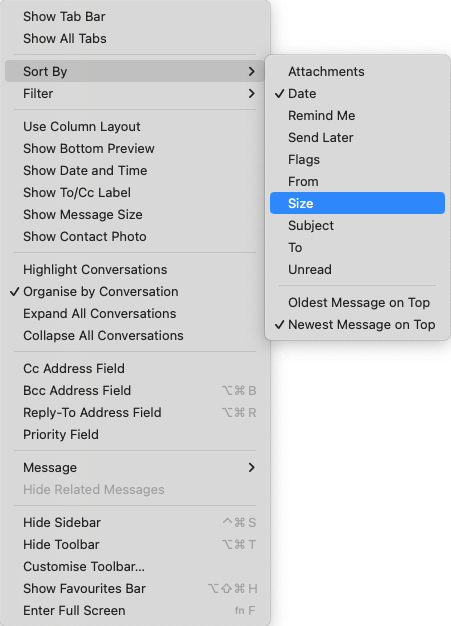
- Gå gjennom lista og velg e-post med vedlegg som du ikkje lenger treng. Forhåndsvis vedlegget om du er usikker på om du skal behalde det eller ikkje.
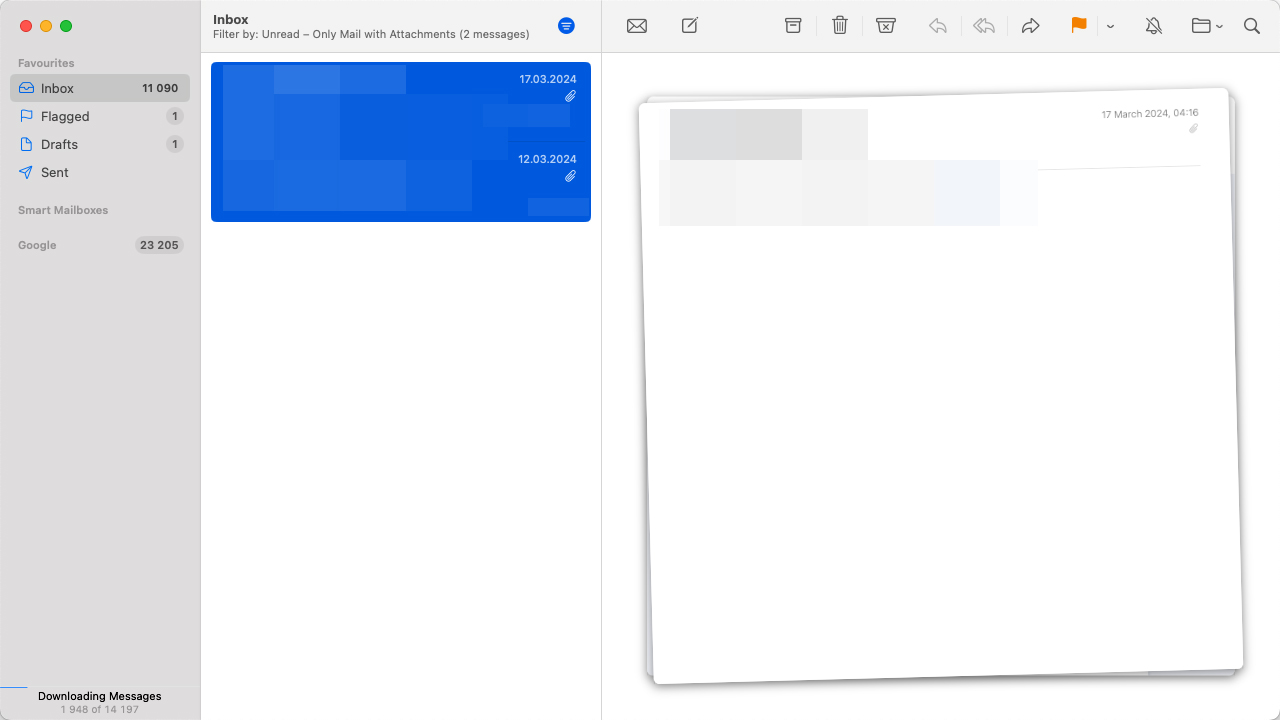
- Om heile e-posten er unødvendig, velg den og trykk på ‘Slett’-tasten, eller klikk på søppelbøtteikonet for å flytte den til papirkorga.
- Hugs å tømme e-posten frå papirkorgmappa for å fjerne e-postane permanent og frigjere plass.
Ved metodisk sortering, gjennomgang og sletting av unødvendige e-postar og vedlegg, vil du kunne rydde opp i postlagring på Mac. Det er ein enkel, men effektiv måte å handtere påverknaden Mail-appen har på den totale lagringsplassen på Mac-en utan å dykke ned i meir tekniske løysingar.
Metode 2: Tøm postbuffer på Mac
Over tid akkumulerer e-postappen bufra data for å auke farten på ytinga si. Men, desse bufra dataene kan vekse og ta opp betydeleg lagringsplass. Slik slettar du dei:
- Pass på at Mail-appen er lukka før du byrjar slik at appen ikkje brukar filene du skal slette. Opne eit nytt Finder-vindauge.
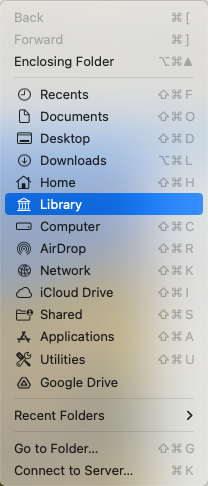
- Hald nede ‘Alternativ’-tasten, klikk på ‘Gå’-menyen øvst på skjermen, og vel ‘Bibliotek’. Bibliotek-mappa er skjult som standard, men hald nede ‘Alternativ’-tasten for å vise den.
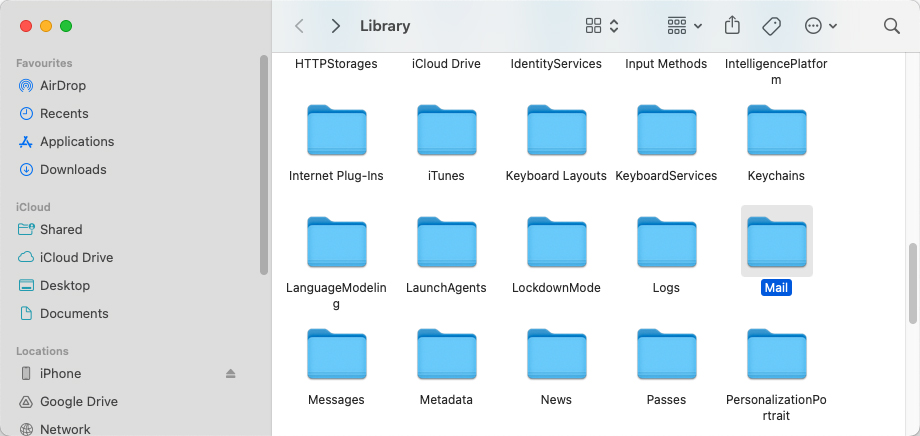
- Inne i Bibliotek-mappa, finn og opne ‘Mail’-mappa. Her blir all data relatert til Mail, inkludert mellomlager, lagra.
- Inne i Mail-mappa, leit etter mapper kalla som ‘V10’ eller andre versjonar, avhengig av macOS-en din. Opne den, og finn undermappa ‘MailData’. Inne der, lokaliser filer med namn som startar med “Envelope Index” og slett dei. Dette er mellomlagerfiler som Mail brukar til å lagre data om e-postane dine.
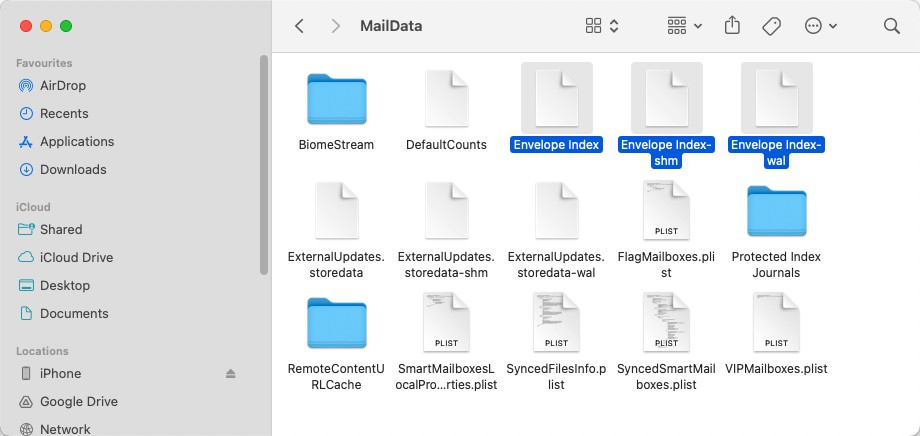
- Etter at du har sletta mellomlagerfilene, hugs å tømme Papirkorga for å frigjere plassen permanent.
Ved å tømme hurtigminnet tvinger du e-postappen til å starte på nytt med lagringen sin, noko som kan bidra til å løyse ytelsesproblemer og redusere lagringsbruken. Denne prosessen kan tømme e-postlagringen som Mac-brukarar treng utan å påverke e-postane dine og personlege innstillingar.
Metode 3: Tøm søppel i e-postprogrammet
Å slette e-postar er ikkje slutten på historien – dei blir verande i Papirkorga til han blir tømt. Her er korleis du kan vere sikker på at dei er borte for godt:
- Start Mail-appen for å kome i gang.
- Finn ‘Søppelpost’-mappa i sidepanelet. Om du har fleire e-postkontoar oppsett, vil kvar enkelt ha sin eigen Søppel.
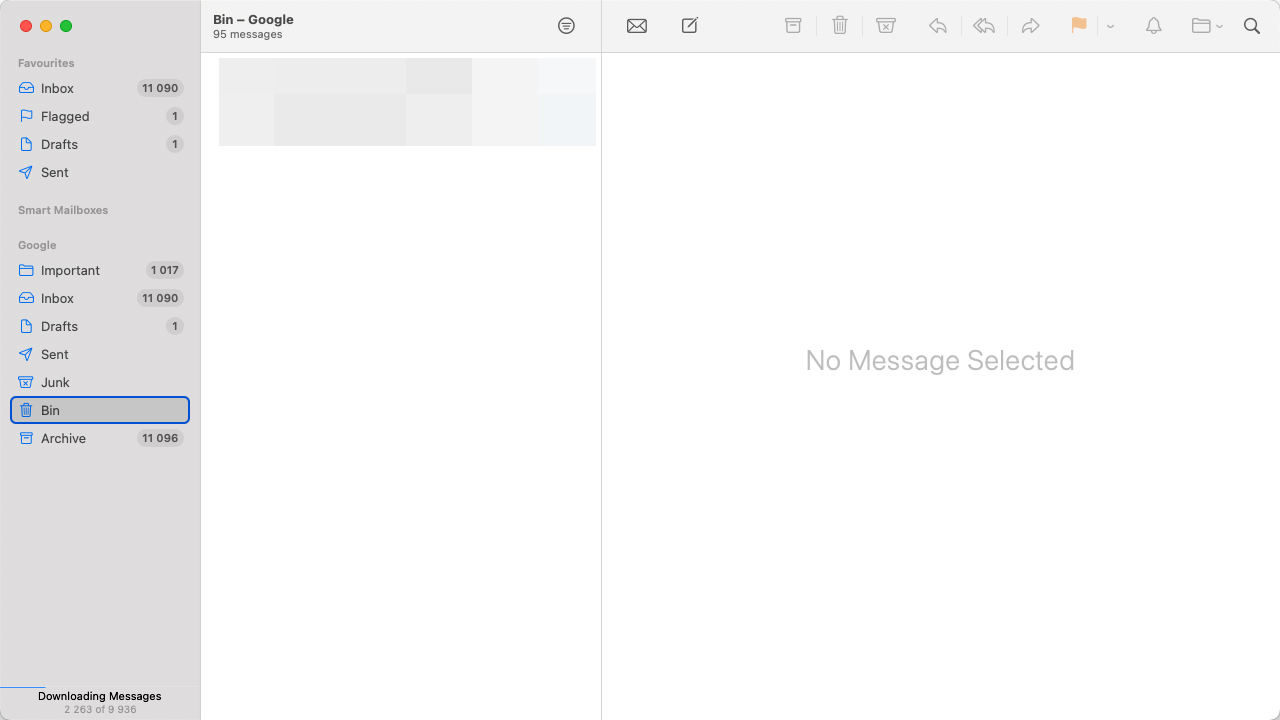
- Høgreklikk (eller kontroll-klikk) på ‘Søppel’-mappa og vel ‘Slett sletta e-postar’. Du vil vanlegvis få eit val om å gjere dette for alle kontoar eller berre ein. Om du er sikker, gå vidare og slett dei alle.
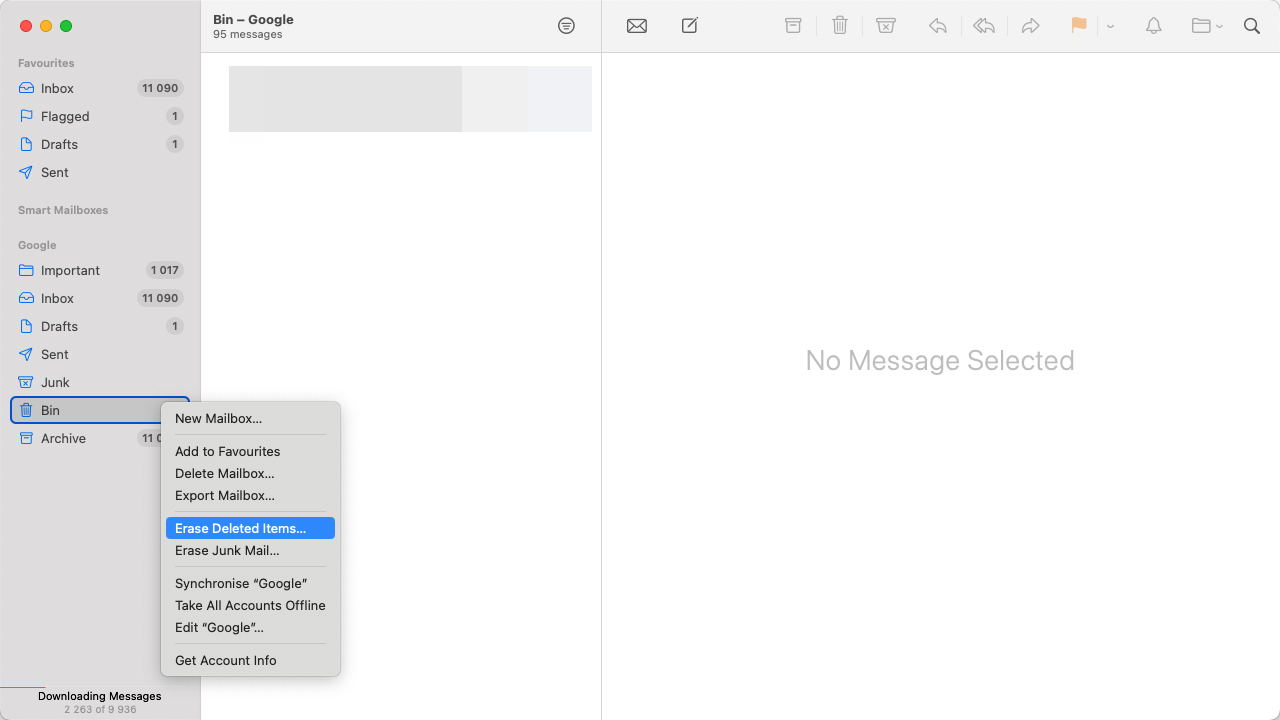
Når du tømmer papirkorga i Mail, blir desse e-postane heilt fjerna frå Macen din og frigjer mykje plass på Macen. Det er ein rask måte å få tilbake plass og halde Mail-appen ryddig på.
Metode 4: Fjern og legg til e-postkontoar på nytt
Når den vanlege oppryddinga ikkje fungerer, kan det gjere stor skilnad å starte på nytt med e-postkontoane dine. Slik gjer du det trygt:
- Før du startar, sørg for at viktige e-postmeldingar er sikkerheitskopierte. Du kan lagre dei som PDF-ar eller sikre at dei er synkroniserte med serveren dersom du bruker IMAP.
- I e-postapp’en, gå til ‘E-post’ i menylinja og vel ‘Innstillingar’.
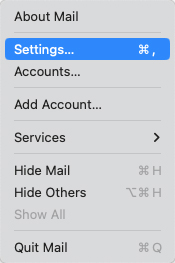
- Klikk på fana ‘Kontoar’ for å sjå alle e-postkontoane dine.
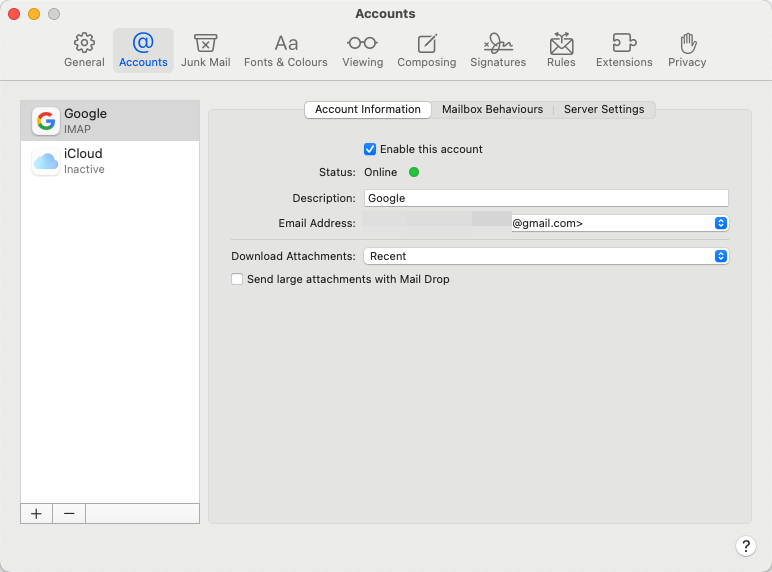
- Vel kontoen du vil fjerne, og klikk på ‘-‘ (minus) knappen nederst. Bekreft når du blir bedt om det.
- Om du treng den kontoen tilbake, klikk på ‘+’ (pluss) knappen og følg stega for å legge han til igjen. Dette vil synkronisere e-postane dine frå serveren på nytt, utan rot og overflødig data.
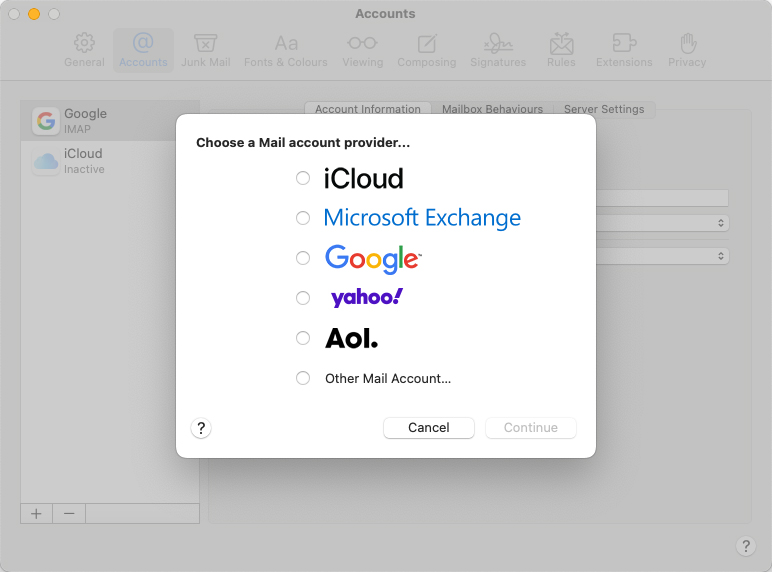
Denne metoden ryddar e-postlageret på Mac ved å viske tavla rein for e-postkontoane dine. Det er likevel eit drastisk tiltak og bør ikkje prøvast før andre alternativ er uttøymde.
Metode 5: Bruk tredjeparts reinseverktøy
Om det høres skremmande ut å handtere Mail-lagring på Mac-en manuelt, har du flaks. Fleire pålitelege applikasjonar kan hjelpe deg med å administrere innboksen, gjenvinne diskplass og forbetre ytelsen til Mac-en din. Her er ein nærare titt på nokre framståande alternativ:
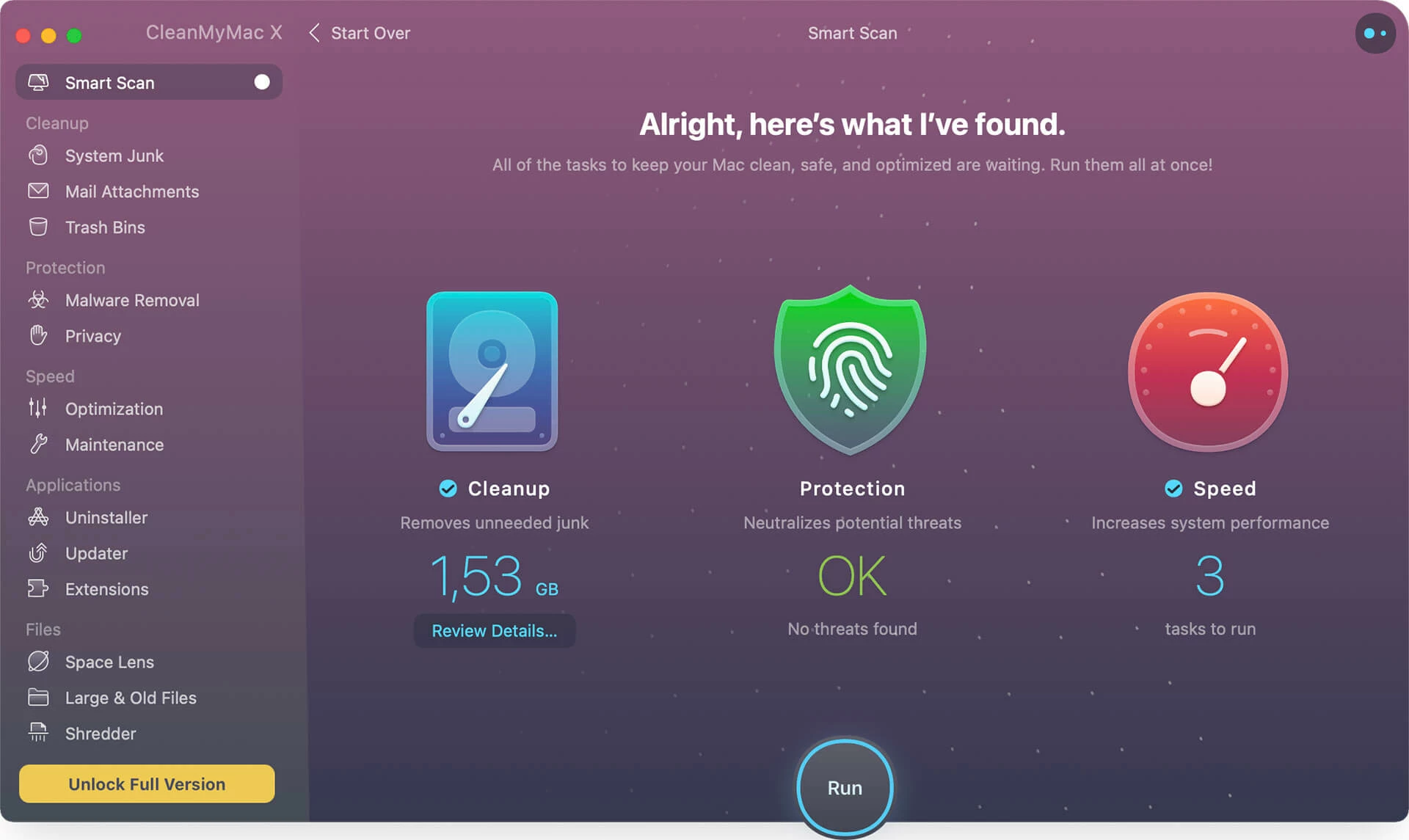
- CleanMyMac: Denne appen er ei kraftpakke når det kjem til å rydde opp på Mac-en din. Den stoppar ikkje berre ved å fjerne gamle e-postvedlegg; den dykker djupt for å få bort systemskrot, skadelig programvare, og meir, og sikrar at maskinen din køyrer så smidig som mogleg. Modul for e-postvedlegg er særskilt nyttig for å finne dei plagsamme filene du har lasta ned og gløymt. Den er laga med eit brukarvennleg grensesnitt, som gjer vedlikehaldsoppgåver tilgjengelege sjølv for mindre teknisk kyndige brukarar.
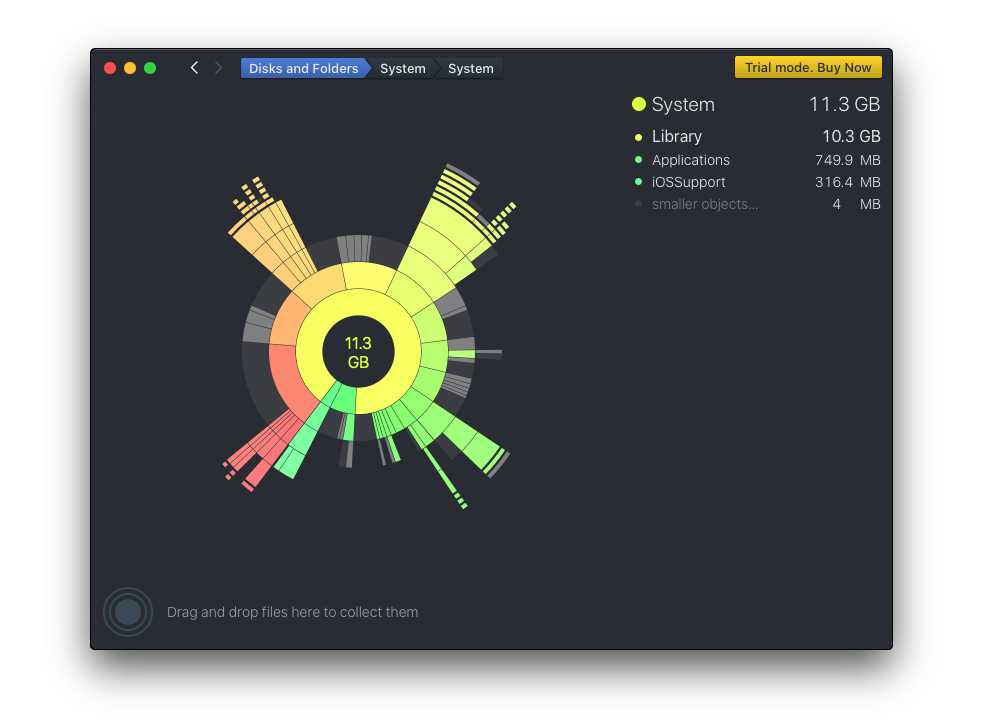
- DaisyDisk: DaisyDisk skil seg ut med sin visuelt gripande tilnærming til diskrydding. Den kartlegg diskkapasiteten din i eit interaktivt, fargerikt hjul, som lar deg raskt identifisere og fjerne store filer og mapper, inkludert store e-postvedlegg. Det er eit utmerket verktøy for dei som føretrekker meir grafiske grensesnitt for diskhandteringsoppgåvene sine. Appen tilbyr ein enkel, intuitiv måte å skanne, identifisere, og slette unødvendige filer, og frigjer verdifull diskkapasitet i prosessen.
- OnyX: For dei meir eventyrlystne brukarane som ikkje viker unna frå å grave i Mac-innstillingane sine, gir OnyX eit omfattande sett med verktøy for å vedlikehalde og optimalisere macOS. Forutan å tømme e-postbufferen, lar det deg verifisere oppstartsdisken din, bygge om systemsdatabasar, og meir, som gir deg detaljert kontroll over systemets helse og effektivitet. Det er eit robust verktøy for dei som likar å halde Mac-en sin i toppform gjennom regelmessig, grundig vedlikehald.
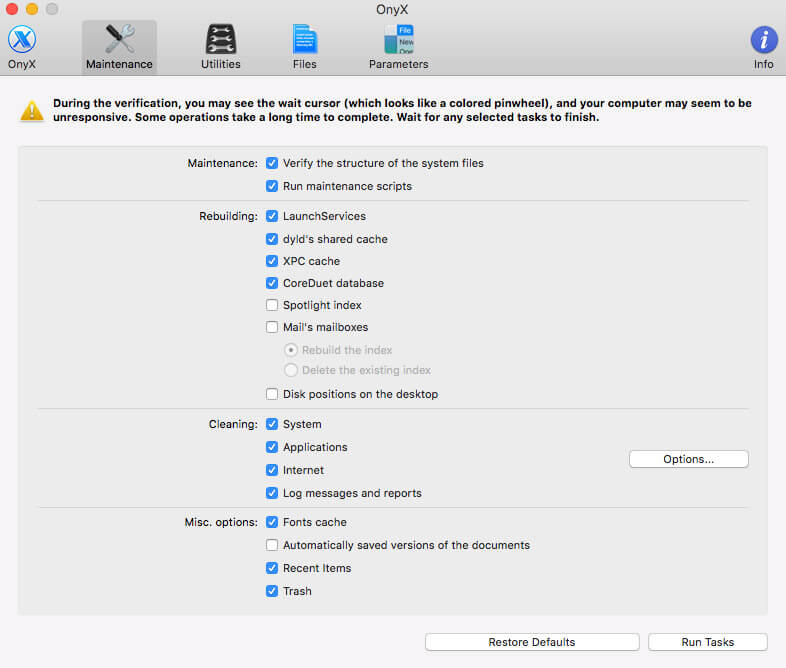
Med desse verktøya tilgjengelege, kan handtering av e-postlagring på Mac-en bli enkelt, slik at du kan fokusere meir på arbeidet og mindre på vedlikehald. Ver berre merksam på at sjølv om desse programma er kraftfulle, må du alltid vere trygg på kva dei er sette til å rydde opp i før du trykkjer på ‘slett’ knappen, og hald sikkerheitskopiar av viktig data for å unngå utilsikta tap.
Forhindre overbelastning av mail-lagring i framtida
Vil du unngå bryderiet med stadig å rense ut e-postlagringen din? Nokre justeringar og vanar kan halde postkassen din slank og effektiv. Her er detaljane:
- Set e-postinnstillingane dine rett: Gå inn i innstillingane for e-post-appen din og vel å halde færre e-postar og vedlegg lagra lokalt. Det er som å seie til e-posten din, “Hei, la oss ikkje bli for klengje med desse e-postane.” Gå til E-post > Preferansar > Kontoar, vel ein konto, og under ‘Last ned vedlegg,’ vel anten ‘Ingen’ eller ‘Nyleg’.
- Gjer innboksrydding til ein vane: Av og til, brett opp ermene og sorter gjennom e-postane dine. Slett dei du ikkje treng, spesielt dei store med store vedlegg.
- Omkjær skya: Har du eit tungt vedlegg? Hopp over nedlasting og lagre det i skyen i staden. iCloud, Dropbox eller Google Disk kan vere dine digitale lagringsskap som held harddisken på Macen din frå å verte overfylt.
- Lat automasjon vere vennen din: Bruk Apple Mail sine smarte mapper for å automatisk sortere e-postar som er gamle eller inneheld mykje vedlegg. Dette vil halde innboksen din i toppform utan mykje innsats. For å setje opp, gå til E-post > Postboks > Ny smart postboks og skreddarsy etter dine behov.
Hvis du føler deg eventyrlysten, utforsk oppsett av e-postreglar som automatisk administrerer e-postane dine for deg. Apple har ein handy guide for å komme i gang.
Hold deg til desse praksisane, og du vil unngå at Mail-lagringa di veks. Hald deg à jour og ikkje lat e-postane hope seg opp.
Konklusjon
Der har du det, ulike måtar å handtere den stadig veksande mengda e-postar og vedlegg som kan tette igjen lagringa på Macen din. Enten du føretrekkjer den manuelle metoden med å sile gjennom innboksen, eller du går for ein meir automatisert tilnærming med tredjepartsverktøy, er nøkkelen regelmessig vedlikehald. Å halde lagringa til Mail-appen i sjakk frigjer ikkje berre verdifull plass på Macen din, men bidreg også til den generelle ytelsen. Så, set av litt tid no og då for å halde den digitale postkassa di rein, og Macen din vil takke deg for det.
Ofte Stilte Spørsmål
