
Melhores 9 Analisadores de Espaço em Disco para Mac em 2025
Se você usa seu Mac para salvar muitos arquivos e baixar vários aplicativos, pode acabar ficando sem espaço em disco. Você pode resolver esse problema usando um dispositivo de armazenamento externo, mas em muitos casos vai querer manter espaço livre suficiente no seu disco principal para manter um alto desempenho e não impactar sua capacidade de salvar novas fotos ou vídeos. Usar um analisador de espaço em disco para Mac pode ajudar você a identificar arquivos antigos e duplicados que podem ser excluídos para liberar mais espaço para suas atividades futuras.
9 Analisadores de Espaço em Disco para Mac
Agora vamos analisar 9 analisadores de espaço em disco que podem ajudar você a entender como o armazenamento do seu Mac está sendo utilizado, para que possa tomar as medidas apropriadas e liberar espaço.
Apps para Verificar o Espaço em Disco para Estatísticas de Testes no Mac
| Parâmetro | Valor |
| Número de softwares testados no Mac: | 11 |
| Por quanto tempo testamos as ferramentas: | 3 meses |
| Versão do sistema operacional: | macOS Sequoia |
| Realizar limpeza de disco: | Sim/Não |
| Fornece ferramentas adicionais: | Sim/Não |
1. Disk Drill Limpeza
Analisar espaço em disco: Sim | Remover arquivos duplicados: Sim | Realizar limpeza de disco: Sim | Fornece ferramentas adicionais: Sim | Suporte do SO: macOS 10.11.6 ou posterior

Desenvolvido pela famosa empresa de recuperação de dados, o Disk Drill possui uma ferramenta intuitiva integrada cujo objetivo é escanear e analisar discos e pastas em busca de arquivos que ocupam muito espaço. Você pode então facilmente movê-los para a Lixeira, excluí-los completamente ou movê-los para uma pasta de sua escolha. A ferramenta pode ser configurada para fornecer o equilíbrio perfeito entre desempenho e velocidade.
Principais características:
- Visualizações rápidas – O Cleaner do Disk Drill não faz você esperar pelos carregamentos das visualizações. O aplicativo é incrivelmente rápido, mesmo em Macs mais antigos.
- Suporte multilíngue – O aplicativo está disponível em inglês, árabe, holandês, francês, alemão, hindi, italiano, japonês, coreano, malaio, polonês, português, russo, chinês simplificado, espanhol, sueco e turco.
- Kit Completo – O módulo de limpeza é apenas uma parte de um aplicativo maior que oferece todas as ferramentas que você pode precisar durante a manutenção de armazenamento, desde recuperação de dados até monitoramento S.M.A.R.T.
- Interface de usuário renovada
- Visualização intuitiva do tamanho do arquivo
- Algoritmos eficientes de mapeamento de disco
- Filtrar resultados por categoria ou caminhos de pastas
- O suporte técnico não está disponível por telefone
- A ferramenta de limpeza está disponível na versão gratuita do aplicativo
TrustPilot resumo das avaliações dos usuários para Disk Drill Clean Up: O módulo Cleaner é altamente apreciado pelos usuários de Mac por suas capacidades rápidas, mas detalhadas, de análise e gerenciamento de espaço em disco. Destaca-se pela capacidade de criar mapas visuais de dados, ajudando os usuários a identificar facilmente arquivos e pastas grandes que consomem espaço significativo no disco. O aplicativo é compatível com vários tipos de disco e oferece múltiplos modos de exibição para maior conveniência do usuário. É elogiado por seus resultados de varredura em tempo real, opções eficazes de filtragem e pela contribuição para a manutenção da saúde do disco rígido. Com uma avaliação dos usuários de 4,5 de 5, o Disk Drill Clean Up é reconhecido por sua interface modernizada, algoritmos aprimorados de mapeamento de disco e sua eficácia geral no gerenciamento do espaço em disco.
2. Disk Space Analyzer: Inspector
Analisar espaço em disco: Sim | Remover arquivos duplicados: Não | Realizar limpeza de disco: Sim | Fornece ferramentas adicionais: Não | Suporte do SO: macOS 10.13 ou posterior

Esta ferramenta é um visualizador de disco para Mac que está disponível na Mac App Store. Ela fornece um analisador de disco simples que pode ser usado por qualquer pessoa com um Mac. Você pode facilmente encontrar os maiores arquivos ocupando espaço no seu Mac, armazenamento externo ou na sua conta do Dropbox. Leva apenas alguns minutos para escanear seu disco e revisar o gráfico que mostra o uso do disco.
Principais características:
- Analisa todos os discos – Com o Disk Space Analyzer, você pode analisar qualquer disco, incluindo o disco de inicialização e imagens de disco montadas.
- Velocidade impressionante – Os desenvolvedores do Disk Space Analyzer melhoraram significativamente a velocidade de varredura no macOS Sequoia.
- Ferramenta barata
- Simples de usar
- Suporta todos os tipos de armazenamento Mac
- Você pode excluir arquivos de dentro do aplicativo
- Disponível para pastas do FileVault
- Nenhuma ferramenta de disco extra
- Não oferece suporte a versões mais antigas do sistema operacional Mac
- Uma versão gratuita está disponível sem limpeza
- A versão Pro da ferramenta custa $9,99/assinatura anual
AppStore resumo das avaliações dos usuários para Disk Space Analyzer: Inspector: Disk Space Analyzer: Inspector é aclamado por seu gerenciamento eficaz de espaço em disco no Mac. Destaca-se por sua visualização intuitiva em formato de diagrama semelhante a um sunburst, ajudando os usuários a identificarem e gerenciarem facilmente arquivos e pastas grandes. O aplicativo é fácil de usar, suporta diversos tipos de volumes e oferece varredura em tempo real. Com uma classificação de 4,3 de 5 baseada em 161 avaliações, é elogiado por sua simplicidade e eficiência na identificação e remoção de arquivos desnecessários, tornando-se uma ferramenta valiosa para otimizar o espaço de armazenamento em dispositivos Mac. No entanto, ainda carece de recursos adicionais de gerenciamento de disco.
3. DaisyDisk
Analisar espaço em disco: Sim | Remover arquivos duplicados: Não | Realizar limpeza de disco: Sim | Fornece ferramentas adicionais: Não | Suporte do SO: macOS 10.13 até as versões atuais do macOS

DaisyDisk é um analisador de espaço que fornece um mapa do seu disco usando uma exibição gráfica circular distinta que é fácil de entender. Ele oferece análise de disco em tempo real para que você sempre saiba se tem espaço suficiente para instalar um novo aplicativo ou baixar aquele filme que você queria. O usuário tem controle total sobre o que é excluído e os arquivos do sistema estão protegidos contra remoção acidental.
Principais características:
- Bela interface do usuário – O Gemini 2 pode identificar de forma inteligente os arquivos originais de suas cópias e lembra-se de suas escolhas para economizar tempo em limpezas futuras.
- Pronto para M4 – DaisyDisk é totalmente compatível com Macs M4 Apple silicon, então você pode esperar que ele funcione sem problemas e forneça resultados precisos sem muita demora.
- Mapa de disco gráfico distintivo
- Velocidade de digitalização rápida
- Visualize os arquivos antes de excluí-los
- Suporte a varredura de armazenamento em nuvem
- Nenhuma ferramenta de disco adicional
- Uma avaliação gratuita está disponível
- A versão completa vitalícia custa $9,99
AppStore resumo das avaliações dos usuários para DaisyDisk: DaisyDisk é elogiado por sua visualização interativa de mapa do espaço em disco no Mac. Ele identifica e remove de forma eficiente arquivos grandes e desnecessários, oferecendo suporte a armazenamento local e em nuvem. Os principais recursos incluem uma interface exclusiva, uma das varreduras mais rápidas do mercado e informações em tempo real sobre o disco. Atualizações recentes aprimoraram a descoberta de espaço oculto e a navegação do usuário. Os usuários apreciam sua eficácia na gestão do espaço em disco, embora alguns desejem mais orientações para a exclusão de arquivos temporários.
4. Disk Analyzer Pro
Analisar espaço em disco: Sim | Remover arquivos duplicados: Não | Realizar limpeza de disco: Sim | Fornece ferramentas adicionais: Não | Suporte do SO: Mac OS X 10.8 e todas as versões mais recentes do macOS

Disk Analyzer Pro é um analisador e limpador de disco disponível na Mac App Store. Ele ajuda você a organizar os arquivos e pastas em seus discos para que possa fazer o uso mais eficiente do espaço de armazenamento. Os relatórios de varredura mostram estatísticas de uso em termos de quantidade de arquivos, tamanho e porcentagem do espaço utilizado. Arquivos selecionados podem ser copiados, movidos, excluídos ou compactados. Um explorador de arquivos integrado facilita ver e gerenciar os arquivos nos discos do seu Mac.
Principais características:
- Categorização automática – Disk Analyzer Pro categoriza automaticamente os arquivos descobertos com base em seus tipos de arquivo para ajudar os usuários a obter os resultados desejados.
- Navegador de arquivos integrado – Integrado ao aplicativo está um prático navegador de arquivos que você pode usar para explorar seu dispositivo de armazenamento.
- Interface do usuário intuitiva
- Excluir e comprimir arquivos de dentro do aplicativo
- Resumos de verificação personalizados
- Sem versão de avaliação gratuita
- Interface sobrecarregada de informações
- $5.99
AppStore resumo das avaliações dos usuários para Disk Analyzer: Disk Analyzer Pro é um aplicativo de análise e limpeza de espaço em disco para macOS. Os usuários o consideram altamente útil para visualizar e gerenciar o espaço em disco. O aplicativo oferece relatórios detalhados sobre o uso do armazenamento, um explorador de arquivos integrado e agrupa os arquivos por tamanho, tipo e data. É elogiado por sua capacidade de localizar arquivos grandes e obsoletos, aprimorando o gerenciamento do espaço em disco. A atualização mais recente inclui pequenas correções de bugs e melhorias no mecanismo de varredura. Os usuários apreciam seus recursos abrangentes e a facilidade de uso para otimizar o espaço em disco.
5. GrandPerspective
Analisar espaço em disco: Sim | Remover arquivos duplicados: Não | Realizar limpeza de disco: Sim | Fornece ferramentas adicionais: Não | Suporte do SO: macOS 11 ou posterior

GrandPerspective é um utilitário projetado para mostrar graficamente a utilização do disco dentro de um sistema de arquivos. Ele permite que os usuários identifiquem facilmente os arquivos que ocupam mais espaço para que possam ser revisados e excluídos, se necessário. O aplicativo usa mapas de árvore para exibir os arquivos, com cada item mostrado como um retângulo proporcional ao seu tamanho. Filtros permitem que você visualize apenas os tipos de arquivo de seu interesse e arquivos podem ser excluídos diretamente pela interface.
Principais características:
- Regularmente atualizado – O GrandPerspective é atualizado regularmente para manter a compatibilidade e corrigir bugs.
- Exibição configurável de visualizações – Você pode escolher como deseja que o software exiba a utilização do espaço de armazenamento.
- Suporte para arquivos e pastas com links físicos
- Suporte a múltiplas visualizações para fácil comparação
- Visualizações de análise de disco configuráveis
- Excluir arquivos de dentro da interface
- Versões anteriores do macOS são suportadas apenas por versões legadas do aplicativo
- Um resultado visual nem sempre é conveniente
- Versão gratuita do site do desenvolvedor
- $2,99 na App Store
AppStore resumo das avaliações dos usuários para GrandPerspective: GrandPerspective é um aplicativo utilitário para Mac que exibe graficamente o uso do disco. Ele utiliza mapas de árvore para representação visual, ajudando os usuários a gerenciar o espaço em disco de forma eficaz. Os usuários o consideram indispensável para identificar o que está ocupando espaço em seus discos. O aplicativo é elogiado por sua simplicidade, confiabilidade e pela capacidade de aplicar zoom em áreas específicas para entender melhor o uso do disco. A atualização mais recente inclui uma varredura mais rápida e elementos de interface do usuário aprimorados. Os usuários apreciam o GrandPerspective por sua abordagem detalhada e visual para a gestão do espaço em disco.
6. OmniDiskSweeper
Analisar espaço em disco: Sim | Remover arquivos duplicados: Não | Realizar limpeza de disco: Sim | Fornece ferramentas adicionais: Não | Suporte do SO: Mac OS 10.4 ou posterior

OmniDiskSweeper é uma ferramenta gratuita que pode analisar o espaço em disco do seu Mac para identificar quais arquivos e pastas estão ocupando mais espaço. A ferramenta permite que você escolha pastas específicas para escanear e possibilita a remoção de arquivos selecionados de dentro do aplicativo. É uma ferramenta simples que parece cumprir sua função e ajuda você a economizar espaço no seu Mac.
Principais características:
- Pastas individuais – Você pode verificar pastas individuais, assim como drives de armazenamento inteiros.
- Exclusão permanente – O software pode excluir arquivos permanentemente sem movê-los primeiro para a Lixeira.
- Freeware sem custo
- Remove arquivos sem enviá-los para a Lixeira
- Atualizações raras de aplicativos
- Sem exibição gráfica dos resultados
- Gratuito
CNET resumo das avaliações dos usuários para OmniDiskSweeper: OmniDiskSweeper é uma ferramenta utilitária do Mac para criar espaço de armazenamento removendo arquivos não utilizados. A ferramenta é eficiente em listar todos os arquivos e diretórios em um disco, organizados por tamanho, o que ajuda a identificar e excluir rapidamente arquivos grandes e desnecessários. A versão mais recente, atualizada em outubro de 2024, inclui melhorias nos algoritmos do aplicativo e suporte para o macOS mais recente. Os usuários apreciam sua rapidez e eficiência no gerenciamento do espaço em disco.
7. NCDU
Analisar espaço em disco: Sim | Remover arquivos duplicados: Não | Realizar limpeza de disco: Não | Fornece ferramentas adicionais: Não | Suporte do SO: Versões mais recentes do macOS e anteriores

NCurses Disk Usage é um analisador de uso de disco gratuito com uma interface ncurses. É necessário ter o NCurses instalado para usar a ferramenta, o que pode torná-la uma escolha inviável para alguns usuários. Pessoas que pretendem usar esta ferramenta precisam estar familiarizadas com o download e a instalação de arquivos binários a partir da linha de comando do Terminal.
Principais características:
- Excelente desempenho – Porque o NCDU não possui uma interface gráfica do usuário e porque seus algoritmos são altamente otimizados, ele tem um bom desempenho mesmo em Macs mais antigos.
- Fórmulas Homebrew – Você pode instalar o NCDU usando o Homebrew, um gerenciador de pacotes popular para macOS.
- Gratuito
- Não executa limpeza de disco
- Não é possível remover arquivos da interface
- Procedimento de instalação complexo
- Requer que o NCurses esteja instalado
- Interface de linha de comando NCurses
- Gratuito
AlternativeTo resumo de avaliação para NCurses Disk Usage: NCDU é um analisador de uso de disco com uma interface ncurses, altamente avaliado por sua eficiência e simplicidade. É particularmente apreciado por seu desempenho rápido e interface amigável baseada em terminal. Os usuários valorizam sua capacidade de excluir pastas específicas e sua exibição intuitiva do uso de disco. Embora alguns o comparem a comandos tradicionais como ‘du’, o NCDU se destaca pela velocidade e facilidade de uso, especialmente em ambientes de servidores remotos. No geral, é bem recebido por sua eficácia na administração do espaço em disco.
8. Disk Inventory X
Analisar espaço em disco: Sim | Remover arquivos duplicados: Não | Realizar limpeza de disco: Não | Fornece ferramentas adicionais: Não | Suporte do SO: Oficialmente macOS 10.13 – 10.15
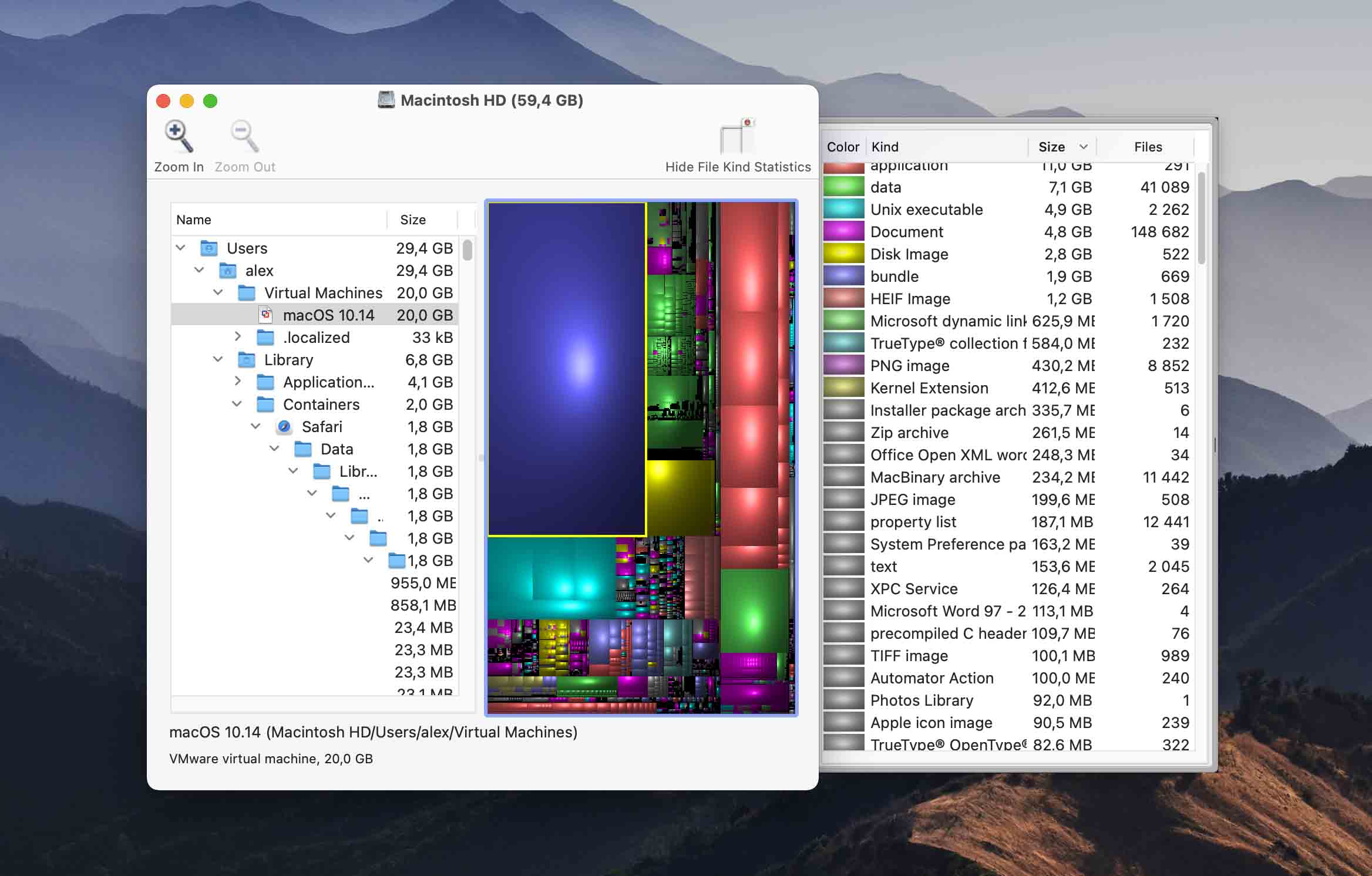
Esta ferramenta freeware simples exibe o tamanho de arquivos e pastas em mapas em árvore para visualização fácil. A ferramenta não oferece a funcionalidade de remover arquivos de dentro dela e é essencialmente uma ferramenta de uso único. Se você deseja uma visualização alternativa dos arquivos em seu disco, esta solução freeware pode funcionar para você.
Principais características:
- Visão geral visual – Disk Inventory X exibe uma visão geral visual da utilização do espaço de armazenamento, permitindo que você veja de relance quais pastas ocupam mais espaço de armazenamento.
- Lançado sob a GPL – O software é distribuído sob a licença GPL, então você pode usá-lo praticamente sem quaisquer limitações.
- Ferramenta freeware
- Visualização em árvore de arquivos e pastas
- Sem suporte oficial para versões mais recentes do macOS
- Nenhuma ferramenta de disco adicional
- Velocidade de digitalização lenta em comparação com outras ferramentas
- Gratuito
CNET resumo das avaliações de usuários para Disk Inventory X: Disk Inventory X é um utilitário popular de uso de disco para macOS, apreciado por seu recurso exclusivo de visualização em mapa de árvore. Esta representação gráfica ajuda os usuários a identificar facilmente arquivos e pastas grandes que consomem espaço significativo no disco. O aplicativo é elogiado por sua eficiência na gestão do espaço em disco. A última atualização foi há muito tempo, mas, em geral, Disk Inventory X é valorizado pelos usuários por sua abordagem inovadora na visualização e gerenciamento do espaço em disco.
9. WhatSizeMac
Analisar espaço em disco: Sim | Remover arquivos duplicados: Sim | Realizar limpeza de disco: Sim | Fornece ferramentas adicionais: Não | Suporte do SO: Mac OS X 10.4 ou posterior
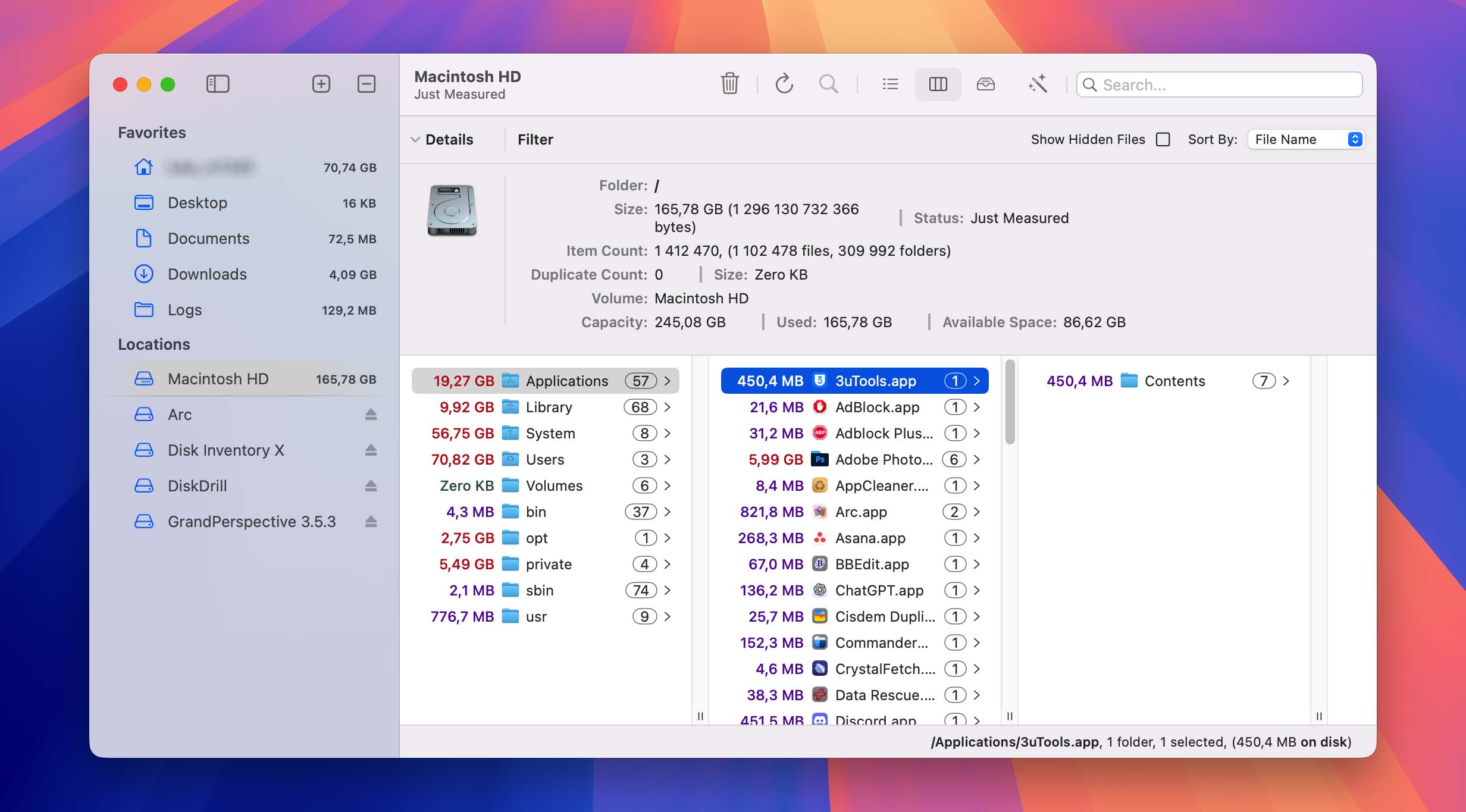
WhatSizeMac é uma ferramenta de gerenciamento de disco que analisa seus discos e exibe seu conteúdo em um gráfico interativo. Os usuários podem detalhar facilmente para obter mais informações e encontrar arquivos que ocupam espaço e que podem ser removidos com um clique. Arquivos duplicados podem ser removidos permanentemente, enviados para o Lixo ou substituídos por hard links. A ferramenta ajuda a acelerar o seu Mac liberando espaço para o sistema operacional.
Principais características:
- Exibição de gráfico – WhatSizeMac visualiza a utilização do espaço em disco como um gráfico interativo.
- Ferramentas de limpeza – Incluído no WhatSizeMac estão ferramentas de limpeza que você pode usar para remover desperdiçadores de espaço comuns, como logs.
- Exibição de gráfico interativo para visualização da análise de disco
- Os arquivos podem ser removidos de dentro da interface
- Encontra arquivos duplicados
- Sem ferramentas adicionais de proteção de dados
- Teste gratuito por 30 dias
- A versão paga custa $14,99
MacUpdate resumo de avaliações de usuários para WhatSize: WhatSize, uma ferramenta de gerenciamento de espaço em disco para Mac, possui avaliações mistas com uma nota geral de 3,8 de 5 baseada em 144 avaliações de usuários. Os usuários apreciam sua capacidade de medir rapidamente o tamanho das pastas e classificar arquivos e pastas por tamanho, ajudando a identificar e remover arquivos grandes e desnecessários. No entanto, alguns usuários criticam seu preço elevado, especialmente em comparação com alternativas como DaisyDisk e GrandPerspective. A versão mais recente adiciona suporte para o macOS Sequoia. Enquanto alguns usuários consideram o utilitário inteligente e útil, outros acham que ele tem um preço excessivo para a funcionalidade que oferece.
Como escolher uma solução de analisador de espaço para Mac
Selecionar o analisador de disco rígido certo para o seu Mac pode ser um desafio. Existem muitos produtos no mercado que afirmam ser capazes de fazer esse trabalho. A seguir, estão alguns fatores a considerar ao escolher um aplicativo para analisar o espaço em disco do seu Mac.
- 🤗 Facilidade de uso. Você deve procurar um analisador de armazenamento que ofereça uma interface amigável, o que simplifica a localização dos recursos da ferramenta. Ter que lidar com uma interface de linha de comando torna menos provável que você use o aplicativo de forma produtiva.
- 🤓 Facilidade de uso. Relacionado à facilidade de uso de uma solução de software está a sua facilidade de uso ao desempenhar sua função. Você quer encontrar uma ferramenta que seja fácil de executar e forneça um método intuitivo para analisar o espaço em disco do seu Mac. Uma ferramenta complexa de linha de comando não será usada com tanta frequência quanto uma solução que permite clicar e analisar seus discos facilmente.
- 💡 Recursos. O analisador de uso de disco do Mac que você selecionar deve ter um conjunto de recursos que atenda às suas necessidades. Algumas ferramentas podem apenas relatar o uso do disco, deixando você responsável por excluir manualmente arquivos duplicados para liberar espaço. Outras podem deletar arquivos automaticamente sem lhe dar a oportunidade de revisar as exclusões. Procure uma ferramenta que lhe dê opções de como resolver os problemas de espaço no seu Mac.
- 🧰 Ferramentas adicionais. Alguns dos programas que funcionam como inspetores de disco também oferecem outras ferramentas que podem ser extremamente úteis para um proprietário de Mac. Analisadores de disco frequentemente vêm acompanhados de ferramentas como softwares de backup e recuperação. Procure por uma solução que ofereça uma variedade de utilitários de software, se possível.
- 💲 Preço. O preço nunca deve ser o único fator determinante ao adquirir uma solução de software, mas ele deve ser considerado. Se dois produtos oferecem funcionalidades e facilidade de uso semelhantes, faz sentido optar pela solução de menor preço. Dito isso, não caia na armadilha de buscar a opção mais barata em detrimento de recursos ou usabilidade.
Como Liberar Espaço em Disco no Mac Facilmente
Se você está tendo problemas com a falta de capacidade em disco, você vai querer uma ferramenta que ajude a liberar espaço. Vamos usar o Disk Drill como exemplo e passar pelos passos necessários para identificar e remover arquivos duplicados e desnecessários do seu Mac.
Use o procedimento a seguir para liberar espaço em disco no seu Mac usando o Disk Drill.
- Baixar e instale o Disk Drill para Mac na sua máquina.

- Clique em Limpar ferramenta localizada no painel esquerdo da interface do Disk Drill.
- Selecione a unidade ou pasta que deseja analisar e clique em Iniciar Varredura botão

- Você será notificado por uma mensagem “Verificação concluída” quando o processo de varredura terminar.
- Agora você pode arrastar a pasta para o suporte na parte inferior ou clicar nela para abri-la, acessando subpastas ou arquivos individuais.
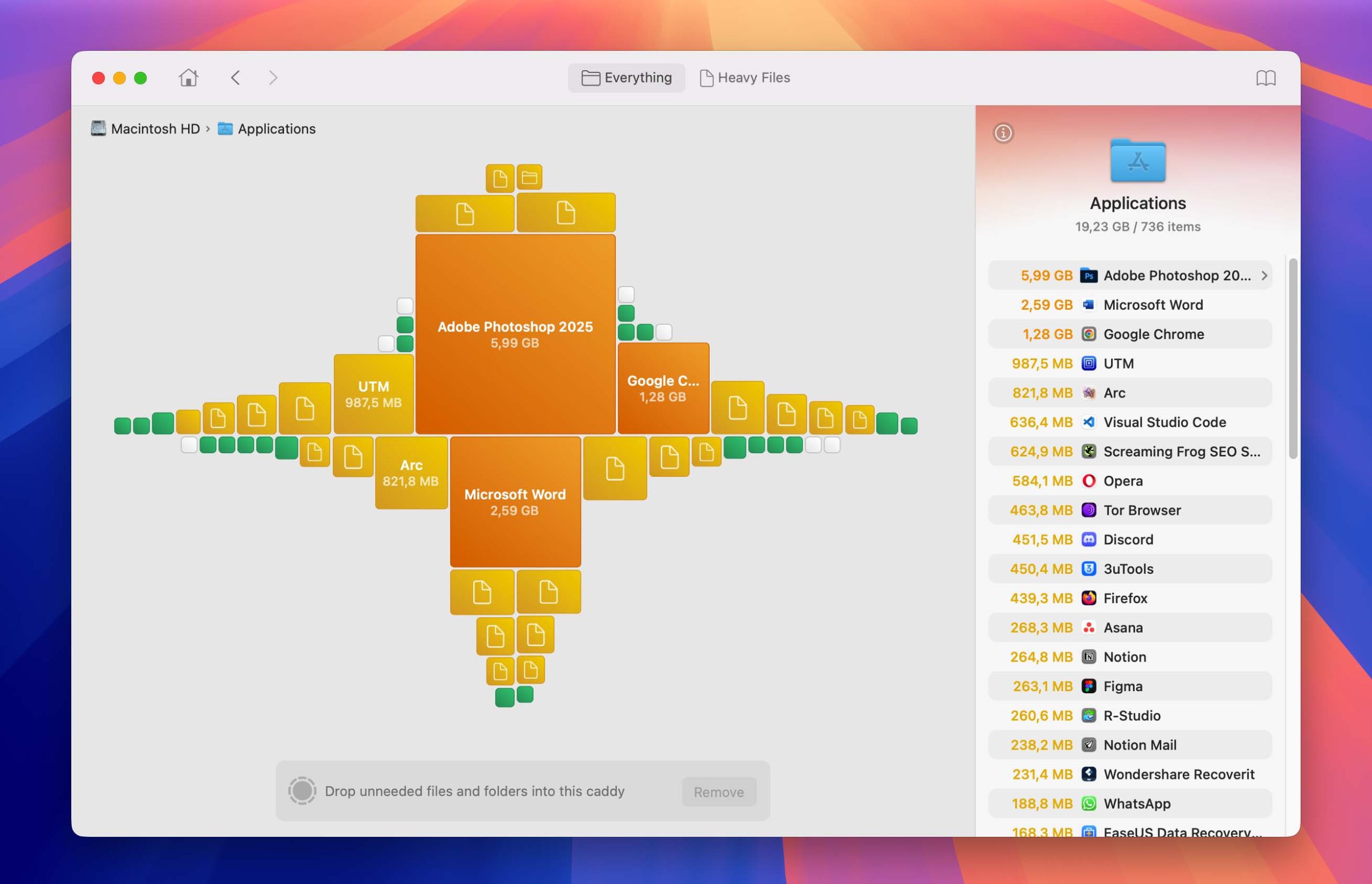
- Encontrou lixo automaticamente classificado por tamanho para facilitar a localização dos itens que você deseja excluir.
- Para excluir os arquivos ou pastas selecionados, clique em Revisar & Remover e escolha o que deseja fazer – você pode mover os itens selecionados para a lixeira, excluí-los permanentemente ou movê-los para um local diferente, por exemplo, um pen drive USB, caso ainda não esteja pronto para se despedir deles.

- Não se esqueça de esvaziar a Lixeira se você optou por essa opção para excluir permanentemente os arquivos e pastas escolhidos.

Por que você precisa de um analisador de disco para Mac?
Quando se trata de produtos Apple em geral, espaço de armazenamento extra sempre custa muito dinheiro. É por isso que muitas pessoas optam por Mac com discos rígidos menores. Mas mesmo aqueles que não optam por isso acabam descobrindo que encher o espaço de armazenamento disponível é muito mais fácil do que recuperá-lo excluindo arquivos indesejados e desnecessários.
À medida que você usa seu Mac, todos os tipos de lixo se acumulam no seu disco rígido, desde restos de dados do sistema e aplicativos até arquivos duplicados e downloads esquecidos. Localizar manualmente esses arquivos pode ser um processo extremamente demorado, e é aí que os analisadores de espaço em disco entram em cena.
Um analisador de espaço em disco eficiente pode revelar rápida e facilmente onde estão localizados os maiores arquivos e pastas, mostrando onde você precisa focar sua atenção para obter os resultados desejados.
Conclusão
O uso de um analisador de disco pode ajudar a resolver problemas de espaço insuficiente no seu Mac. Executar uma análise de disco mostrará quais arquivos estão ocupando mais espaço para que você possa tomar providências e removê-los, se possível. Mesmo que você não possa remover alguns desses arquivos, talvez seja possível compactá-los ou movê-los para um armazenamento externo para liberar espaço no seu disco principal. Sugerimos que você analise seus discos regularmente. Você pode se surpreender com o que encontrar!
Perguntas Frequentes
- Inicie o analisador de disco.
- Selecione o disco que você deseja analisar.
- Quando a varredura terminar, ordene os resultados por tamanho se a ferramenta permitir.
- Agora você pode ver quais arquivos estão ocupando espaço e tomar as medidas que achar apropriadas.
- Baixe e instale o analisador no seu Mac ou MacBook.
- Inicie o programa e escolha um disco para ser analisado.
- Permita que o programa escaneie seu disco e forneça informações sobre os arquivos residentes no dispositivo de armazenamento.
- Estude os resultados da varredura para ver como o seu disco está sendo utilizado.
- Iniciar Disk Drill.
- Selecione o Limpar opção e escolha o disco com o qual você deseja trabalhar.
- Clique no Iniciar varredura botão para começar a analisar o disco.
- Use os resultados da varredura para determinar quais arquivos são duplicados ou desnecessários e selecione-os para remoção.
- Clique no Remover botão para finalizar o processo.
- Verifique sua Lixeira e esvazie-a se os arquivos removidos tiverem sido colocados lá.
