
Bästa 9 Diskutrymmesanalyser för Mac 2025
Om du använder din Mac för att spara många filer och ladda ner många applikationer kan du så småningom börja få ont om diskutrymme. Du kan lösa detta problem genom att använda en extern lagringsenhet, men i många fall vill du behålla tillräckligt med ledigt utrymme på din huvudenhet för att bibehålla hög prestanda och inte påverka din möjlighet att spara nya foton eller videor. Genom att använda en Mac-diskutrymmesanalysera kan du identifiera gamla och dubbla filer som kan tas bort för att ge mer utrymme för framtida aktiviteter.
9 Disk Space Analyzers för Mac
Nu ska vi titta på 9 analysverktyg för diskutrymme som kan hjälpa dig att förstå hur din Macs lagringsutrymme används, så att du kan vidta lämpliga åtgärder för att frigöra utrymme.
Appar för att kontrollera diskutrymme för Mac Testningsstatistik:
| Parameter | Värde |
| Antal programvaror testade på Mac: | 11 |
| Hur länge vi testar verktyg: | 3 månader |
| OS-version: | macOS Sequoia |
| Utför diskrensning: | Ja/Nej |
| Ger ytterligare verktyg: | Ja/Nej |
1. Disk Drill Rensa
Analysera diskutrymme: Ja | Ta bort dubblettfiler: Ja | Utför diskrensning: Ja | Ger ytterligare verktyg: Ja | OS Support: macOS 10.11.6 eller senare

Utvecklad av det välkända dataåterställningsföretaget har Disk Drill ett inbyggt intuitivt verktyg vars syfte är att skanna och analysera diskar och mappar efter utrymmeskrävande filer. Du kan sedan enkelt flytta dem till papperskorgen, radera dem permanent eller flytta dem till en vald mapp. Verktyget kan konfigureras för att ge den perfekta balansen mellan prestanda och hastighet.
Viktiga funktioner:
- Snabba visualiseringar – Disk Drills Cleaner får dig inte att vänta på att visualiseringar ska laddas. Appen är blixtsnabb även på äldre Mac.
- Stöd för flera språk – Appen finns tillgänglig på engelska, arabiska, nederländska, franska, tyska, hindi, italienska, japanska, koreanska, malajiska, polska, portugisiska, ryska, förenklad kinesiska, spanska, svenska och turkiska.
- Full Toolkit – Rengöringsmodulen är bara en del av en större app som tillhandahåller alla verktyg du kan behöva för underhåll av lagring, från dataåterställning till S.M.A.R.T.-övervakning.
- Fräscht användargränssnitt
- Intuitiv fils50elsevisualisering
- Effektiva algoritmer för diskavbildning
- Filtrera resultat efter kategori eller mappsökvägar
- Teknisk support är inte tillgänglig via telefon
- Rengöringsverktyg är tillgängligt i gratisversionen av appen
TrustPilot sammanfattning av användarrecensioner för Disk Drill Clean Up: Cleaner-modulen är mycket uppskattad av Mac-användare för dess snabba men grundliga analys och hantering av diskutrymme. Den utmärker sig genom sin förmåga att skapa visuella datakartor, vilket hjälper användare att enkelt identifiera stora filer och mappar som tar upp mycket diskutrymme. Appen stöder olika typer av diskar och erbjuder flera visningslägen för användarens bekvämlighet. Den får beröm för sina resultat i realtid vid skanningar, effektiva filtreringsalternativ och sitt bidrag till att upprätthålla hårddiskens hälsa. Med ett användarbetyg på 4.5 av 5 får Disk Drill Clean Up beröm för sitt moderniserade gränssnitt, förbättrade kartläggningsalgoritmer och dess övergripande effektivitet inom hantering av diskutrymme.
2. Disk Space Analyzer: Inspector
Analysera diskutrymme: Ja | Ta bort dubblettfiler: Nej | Utför diskrensning: Ja | Ger ytterligare verktyg: Nej | OS Support: macOS 10.13 eller senare

Detta verktyg är en diskvisualiserare för Mac som finns tillgänglig på Mac App Store. Det erbjuder en enkel diskanalysator som kan användas av alla med en Mac. Du kan enkelt hitta de största filerna som tar upp utrymme på din Mac, extern lagring eller ditt Dropbox-konto. Det tar bara några minuter att skanna din disk och granska diagrammet som visar enhetsanvändning.
Viktiga funktioner:
- Analyserar alla diskar – Med Disk Space Analyzer kan du analysera vilken disk som helst, inklusive din startdisk och monterade diskavbilder.
- Imponerande hastighet – Utvecklarna av Disk Space Analyzer har kraftigt förbättrat skanningshastigheten på macOS Sequoia.
- Billigt verktyg
- Enkel att använda
- Stöder alla typer av Mac-lagring
- Du kan ta bort filer från appen
- Tillgänglig för FileVault-mappar
- Inga extra diskverktyg
- Stöder inte äldre versioner av Mac-operativsystemet
- En gratisversion finns tillgänglig utan en upprensning
- Pro-versionen av verktyget kostar $9.99/årsabonnemang
AppStore användarrecensioner sammanfattning för Disk Space Analyzer: Inspector: Disk Space Analyzer: Inspector är hyllad för sin effektiva hantering av diskutrymme på Mac. Den utmärker sig med sin intuitiva solstrålediagram-visualisering, vilket hjälper användare att enkelt identifiera och hantera stora filer och mappar. Appen är användarvänlig, stöder olika typer av volymer och erbjuder realtidsskanning. Med ett betyg på 4,3 av 5 från 161 recensioner blir den berömd för sin enkelhet och effektivitet i att identifiera och ta bort onödiga filer, vilket gör den till ett värdefullt verktyg för att optimera lagringsutrymmet på Mac-enheter. Den saknar dock fortfarande ytterligare funktioner för diskhantering.
3. DaisyDisk
Analysera diskutrymme: Ja | Ta bort dubblettfiler: Nej | Utför diskrensning: Ja | Ger ytterligare verktyg: Nej | OS Support: macOS 10.13 till nuvarande versioner av macOS

DaisyDisk är en utrymmesanalysator som ger en karta över din disk med en unik cirkulär grafisk vy som är lätt att förstå. Den tillhandahåller realtidsanalys av disken så att du alltid kan se om du har tillräckligt med utrymme för att installera en ny app eller ladda ner den där filmen du ville ha. Användaren har fullständig kontroll över vad som tas bort och systemfiler är skyddade mot oavsiktlig borttagning.
Viktiga funktioner:
- Vacker användargränssnitt – Gemini 2 kan intelligent skilja originalfiler från deras kopior, och den kommer ihåg dina val för att spara tid vid framtida städningar.
- M4-redo – DaisyDisk är helt kompatibelt med M4 Apple silicon Macs, så du kan förvänta dig att det körs smidigt och levererar exakta resultat utan större fördröjning.
- Distinkt grafisk disköversikt
- Snabb skanningshastighet
- Förhandsgranska filer innan du tar bort dem
- Stöd molnlagringsskanning
- Inget extra diskkverktyg
- En gratis provperiod är tillgänglig
- Den fullständiga livstidsversionen kostar $9.99
AppStore användarrecensioner sammanfattning för DaisyDisk: DaisyDisk har fått beröm för sin interaktiva kartvisualisering av diskutrymme på Mac. Den identifierar och tar effektivt bort stora, onödiga filer och stöder både lokal och molnlagring. Viktiga funktioner inkluderar ett unikt gränssnitt, en av de snabbaste sökningarna på marknaden och realtidsinformation om disken. Nya uppdateringar har förbättrat upptäckten av dolt utrymme och användarnavigeringen. Användare uppskattar dess effektivitet vid hantering av diskutrymme, även om vissa önskar mer vägledning för borttagning av temporära filer.
4. Disk Analyzer Pro
Analysera diskutrymme: Ja | Ta bort dubblettfiler: Nej | Utför diskrensning: Ja | Ger ytterligare verktyg: Nej | OS Support: Mac OS X 10.8 och alla nyare versioner av macOS

Disk Analyzer Pro är en diskanalysator och städare som finns tillgänglig i Mac App Store. Den hjälper dig att organisera filer och mappar på dina diskar så att du kan utnyttja lagringsutrymmet på ett så effektivt sätt som möjligt. Skanningsrapporter visar användningsstatistik i form av antal filer, storlek och andel av utrymme som används. Valda filer kan kopieras, flyttas, raderas eller komprimeras. En integrerad filutforskare gör det enkelt att se och hantera filerna på din Mac-diskskivor.
Viktiga funktioner:
- Automatisk kategorisering – Disk Analyzer Pro kategoriserar automatiskt upptäckta filer baserat på deras filtyper för att hjälpa användare att uppnå önskade resultat.
- Inbyggd filbläddrare – Integrerat i applikationen finns en praktisk filbläddrare som du kan använda för att bläddra i din lagringsenhet.
- Intuitivt användargränssnitt
- Ta bort och komprimera filer direkt i appen
- Anpassade genomsökningssammanfattningar
- Ingen gratis provversion
- Informationsöverbelastat gränssnitt
- $5.99
AppStore användarrecensioners sammanfattning för Disk Analyzer: Disk Analyzer Pro är en app för analys och rensning av diskutrymme för macOS. Användare tycker att den är mycket användbar för att visualisera och hantera diskutrymme. Appen erbjuder detaljerade rapporter om lagringsanvändning, en integrerad filutforskare och grupperar filer efter storlek, typ och datum. Den får beröm för sin förmåga att hitta stora och föråldrade filer, vilket förbättrar hanteringen av diskutrymme. Den senaste uppdateringen inkluderar mindre buggfixar och förbättringar av skanningsmotorn. Användare uppskattar dess omfattande funktioner och användarvänlighet vid optimering av diskutrymmet.
5. GrandPerspective
Analysera diskutrymme: Ja | Ta bort dubblettfiler: Nej | Utför diskrensning: Ja | Ger ytterligare verktyg: Nej | OS Support: macOS 11 eller senare

GrandPerspective är ett verktyg som grafiskt visar diskutnyttjandet inom ett filsystem. Det låter användare enkelt identifiera filer som tar upp mest utrymme så att de kan granskas och tas bort vid behov. Appen använder trädstrukturer för att visa filer, där varje objekt visas som en rektangel proportionell mot dess storlek. Filter gör att du bara kan visa de filtyper du är intresserad av och filer kan tas bort direkt från gränssnittet.
Viktiga funktioner:
- Regelbunden uppdaterad – GrandPerspective uppdateras regelbundet för att bibehålla kompatibilitet och åtgärda buggar.
- Konfigurerbar visning av vyer – Du kan välja hur du vill att programvaran ska visa hur lagringsutrymmet används.
- Support för hårdlänkade filer och mappar
- Stöd för flera vyer för enkel jämförelse
- Konfigurerbara vyer för diskanalys
- Ta bort filer från gränssnittet
- Tidigare versioner av macOS stöds bara av äldre versioner av appen
- Ett visuellt resultat är inte alltid bekvämt
- Gratisversion från utvecklarens webbplats
- $2,99 från App Store
AppStore användarrecensioner sammanfattning för GrandPerspective: GrandPerspective är en verktygsapp för Mac som grafiskt visar diskutnyttjande. Den använder trädstrukturer för visuell presentation och hjälper användare att effektivt hantera diskutrymme. Användare tycker att den är oumbärlig för att identifiera vad som fyller deras diskar. Appen lovordas för sin enkelhet, pålitlighet och möjligheten att zooma in på specifika områden för bättre förståelse av diskutnyttjandet. Den senaste uppdateringen inkluderar snabbare genomsökning och förbättrade gränssnittselement. Användare uppskattar GrandPerspective för dess detaljerade och visuella tillvägagångssätt för hantering av diskutrymme.
6. OmniDiskSweeper
Analysera diskutrymme: Ja | Ta bort dubblettfiler: Nej | Utför diskrensning: Ja | Ger ytterligare verktyg: Nej | OS Support: Mac OS 10.4 eller senare

OmniDiskSweeper är ett gratisverktyg som kan analysera din Macs diskutrymme för att identifiera vilka filer och mappar som tar upp mest plats. Verktyget låter dig välja specifika mappar att skanna och möjliggör borttagning av valda filer direkt i appen. Det är ett enkelt verktyg som verkar göra sitt jobb och hjälper dig att spara utrymme på din Mac.
Viktiga funktioner:
- Individuella mappar – Du kan skanna enskilda mappar såväl som hela lagringsenheter.
- Permanent borttagning – Programvaran kan permanent ta bort filer utan att först flytta dem till papperskorgen.
- Gratisprogram utan kostnad
- Tar bort filer utan att skicka dem till papperskorgen
- Sällsynta programuppdateringar
- Ingen grafisk visning av resultat
- Gratisprogram
CNET sammanfattning av användarrecensioner för OmniDiskSweeper: OmniDiskSweeper är ett Mac-verktyg för att skapa lagringsutrymme genom att rensa bort oanvända filer. Verktyget är effektivt på att lista alla filer och kataloger på en disk, sorterade efter storlek, vilket hjälper till att snabbt identifiera och ta bort stora, onödiga filer. Den senaste versionen, uppdaterad i oktober 2024, inkluderar förbättringar av applikationens algoritmer och stöd för den senaste macOS. Användare uppskattar dess snabbhet och effektivitet vid hantering av diskutrymme.
7. NCDU
Analysera diskutrymme: Ja | Ta bort dubblettfiler: Nej | Utför diskrensning: Nej | Ger ytterligare verktyg: Nej | OS Support: Senaste macOS-versioner och tidigare

NCurses Disk Usage är en gratis diskutnyttjandeanalysator med ett ncurses-gränssnitt. Du måste ha NCurses installerat för att använda verktyget, vilket kan göra det till ett orealistiskt val för vissa användare. Personer som planerar att använda detta verktyg behöver vara bekanta med att ladda ner och installera binärfiler från Terminalens kommandorad.
Viktiga funktioner:
- Utmärkt prestanda – Eftersom NCDU inte har något grafiskt användargränssnitt och eftersom dess algoritmer är mycket optimerade, presterar det bra även på äldre Mac.
- Homebrew-formler – Du kan installera NCDU med Homebrew, en populär pakethanterare för macOS.
- Gratisprogram
- Utför inte diskrensning
- Kan inte ta bort filer från gränssnittet
- Komplex installationsprocedur
- Kräver att NCurses är installerat
- NCurses-kommandoradsgränssnitt
- Gratisprogram
AlternativeTo sammanfattning av recensioner för NCurses Disk Usage: NCDU är en diskanalysator med ett ncurses-gränssnitt, högt rankad för sin effektivitet och enkelhet. Den är särskilt uppskattad för sin snabba prestanda och användarvänliga, terminalbaserade gränssnitt. Användare uppskattar dess förmåga att exkludera specifika mappar och dess intuitiva visning av diskutrymme. Även om vissa jämför den med traditionella kommandon som ‘du’ utmärker sig NCDU för sin snabbhet och användarvänlighet, särskilt i fjärrservermiljöer. Sammantaget är den mycket uppskattad för sin effektivitet vid hantering av diskutrymme.
8. Disk Inventory X
Analysera diskutrymme: Ja | Ta bort dubblettfiler: Nej | Utför diskrensning: Nej | Ger ytterligare verktyg: Nej | OS Support: Officiellt macOS 10.13 – 10.15
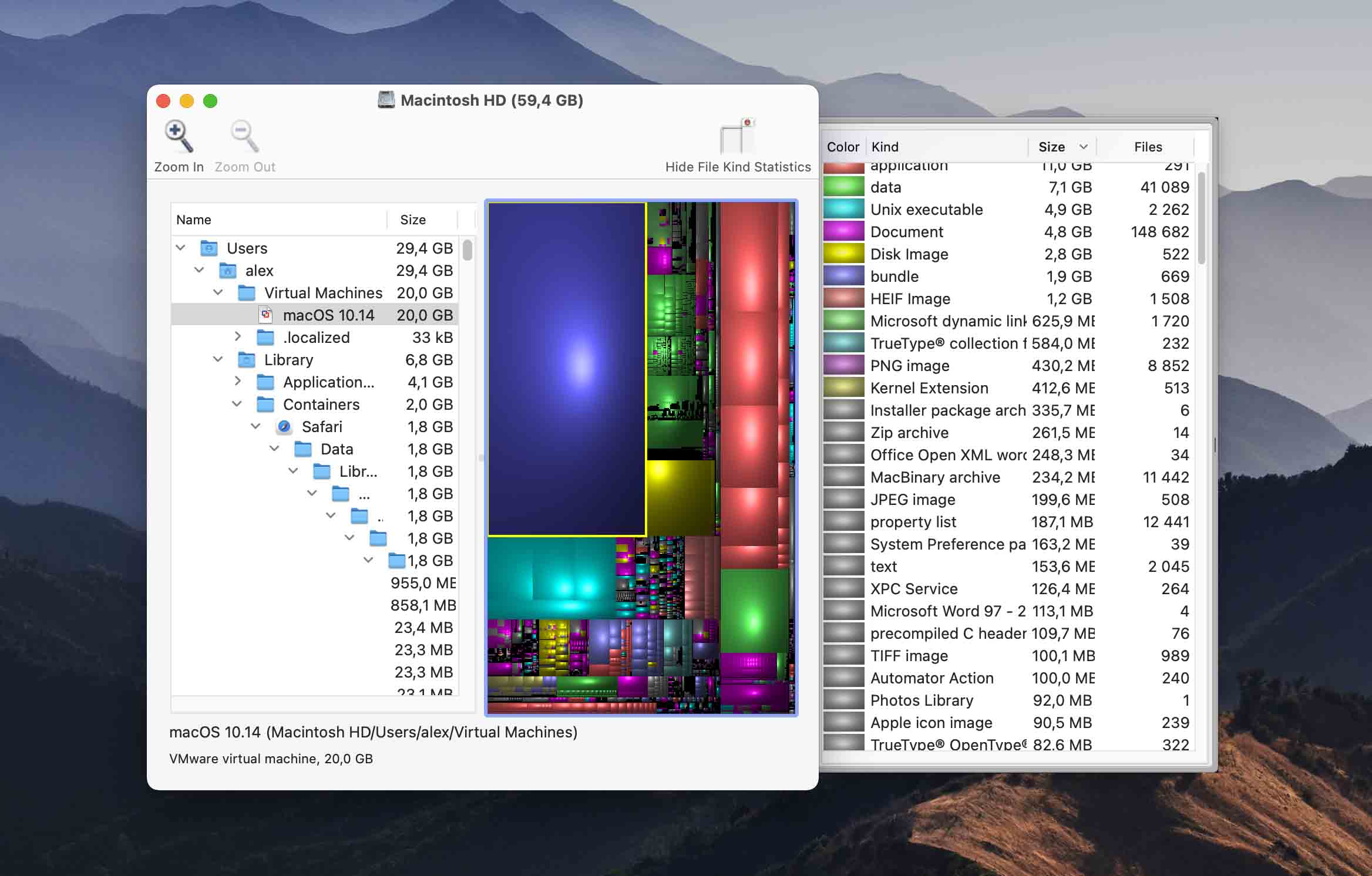
Detta enkla gratisverktyg visar storleken på filer och mappar i trädkartor för enkel översikt. Verktyget erbjuder inte funktionen att ta bort filer inifrån programmet och är i princip en en-funktionslösning. Om du vill ha en alternativ vy av filerna på din disk kan denna gratislösning fungera för dig.
Viktiga funktioner:
- Visuell översikt – Disk Inventory X visar en visuell översikt över användningen av lagringsutrymme, så att du snabbt kan se vilka mappar som tar upp mest lagringsutrymme.
- Släppt under GPL – Programvaran släpps under GPL-licensen, så du kan använda den utan i princip några begränsningar.
- Gratisverktyg
- Trädvy över filer och mappar
- Inget officiellt stöd för nyare versioner av macOS
- Inga ytterligare diskverktyg
- Långsam skanningshastighet jämfört med andra verktyg
- Gratisprogram
CNET användarrecensionssammanfattning för Disk Inventory X: Disk Inventory X är ett populärt verktyg för diskanvändning på macOS, uppskattat för sin unika trädkartvisualisering. Denna grafiska representation hjälper användare att enkelt identifiera stora filer och mappar som tar upp betydande diskutrymme. Appen får beröm för sin effektivitet vid hantering av diskutrymme. Den senaste uppdateringen var för länge sedan, men generellt sett uppskattas Disk Inventory X av användare för sitt innovativa sätt att visualisera och hantera diskutrymme.
9. WhatSizeMac
Analysera diskutrymme: Ja | Ta bort dubblettfiler: Ja | Utför diskrensning: Ja | Ger ytterligare verktyg: Nej | OS Support: Mac OS X 10.4 eller senare
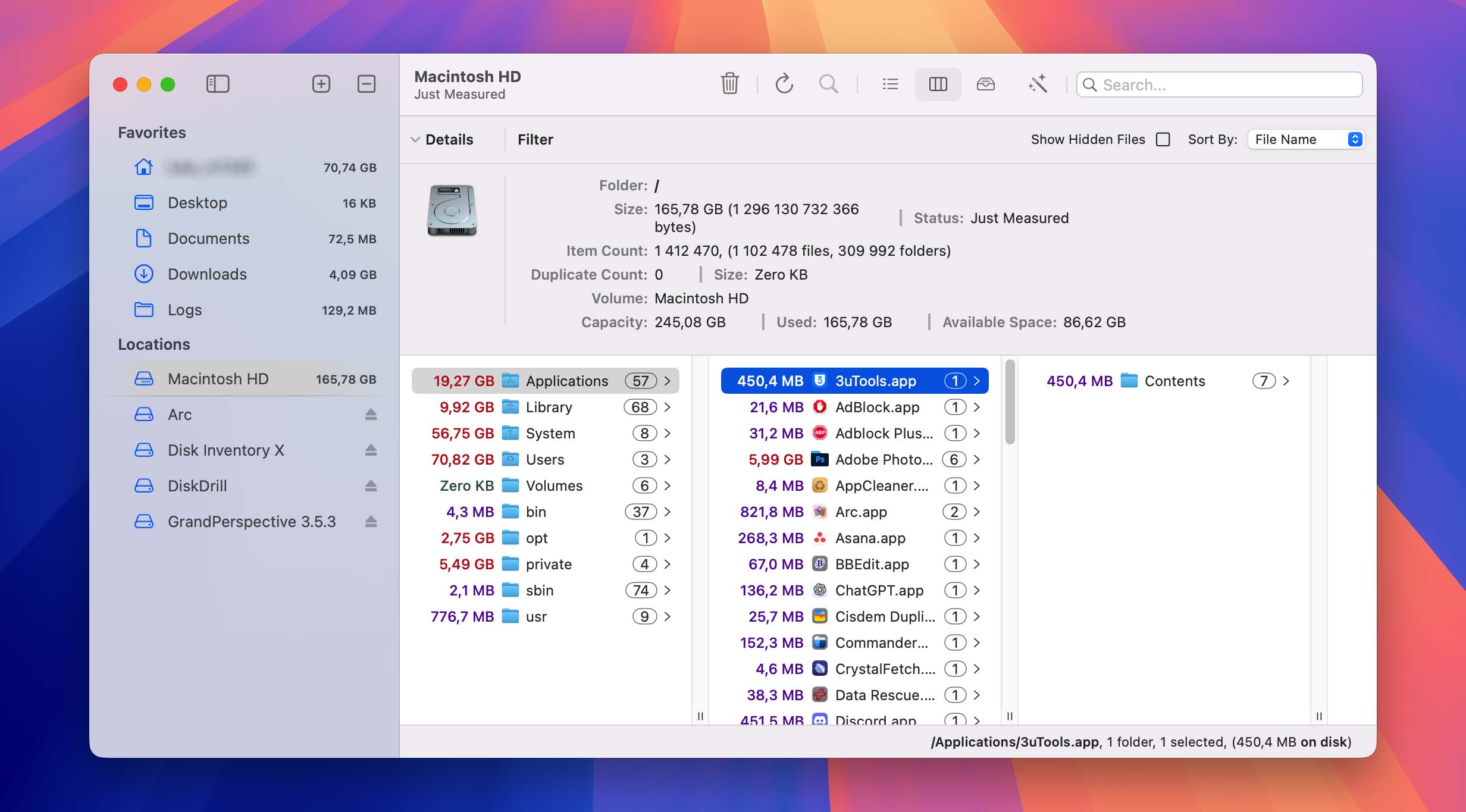
WhatSizeMac är ett diskhanteringsverktyg som analyserar dina diskar och visar deras innehåll i ett interaktivt diagram. Användare kan enkelt gräva djupare för att hitta utrymmesslukare som kan tas bort med ett klick. Dubblettfiler kan tas bort permanent, skickas till papperskorgen eller ersättas med hårda länkar. Verktyget hjälper till att snabba upp din Mac genom att återställa ledigt utrymme till operativsystemet.
Viktiga funktioner:
- Diagramvy – WhatSizeMac visualiserar din diskutnyttjande som ett interaktivt diagram.
- Rengöringsverktyg – Vad som ingår i WhatSizeMac är rengöringsverktyg som du kan använda för att ta bort vanliga utrymmeskrävare, såsom loggar.
- Interaktiv diagramvisning för att visa diskanalys
- Filer kan tas bort från gränssnittet
- Hittar dubblettfiler
- Inga ytterligare dataskyddsverktyg
- Gratis 30-dagars provperiod
- Den betalda versionen kostar 14,99 USD
MacUpdate användarrecensioners sammanfattning för WhatSize: WhatSize, ett verktyg för hantering av diskutrymme för Mac, har blandade recensioner med ett genomsnittligt betyg på 3,8 av 5 baserat på 144 användarbetyg. Användare uppskattar dess förmåga att snabbt mäta mappstorlekar och sortera filer och mappar efter storlek, vilket underlättar identifiering och borttagning av stora, onödiga filer. Dock kritiserar vissa användare det höga priset, särskilt i jämförelse med alternativ som DaisyDisk och GrandPerspective. Den senaste versionen lägger till stöd för macOS Sequoia. Medan vissa användare tycker att det är ett smart och användbart verktyg, anser andra att det är överprissatt i förhållande till dess funktionalitet.
Hur man väljer en lösning för rumsanalysator för Mac
Att välja rätt hårddiskanalysator för din Mac kan vara utmanande. Det finns många produkter där ute som påstår sig kunna göra jobbet. Nedan följer några faktorer att ta hänsyn till när du väljer en app för att analysera din Macs diskutrymme.
- 🤗 Användarvänlighet. Du bör leta efter en lagringsanalysator som erbjuder ett användarvänligt gränssnitt som förenklar att hitta verktygets funktioner. Om du måste kämpa med ett kommandoradsgränssnitt är det mindre sannolikt att du använder applikationen produktivt.
- 🤓 Enkelhet. Relaterat till användarvänligheten hos en mjukvarulösning är dess lättanvändhet när den utför sin roll. Du vill hitta ett verktyg som är enkelt att köra och som erbjuder ett intuitivt sätt att analysera din Macs diskutrymme. Ett komplext kommandoradsverktyg kommer inte att användas lika ofta som en lösning där du enkelt kan klicka dig fram och analysera dina diskar.
- 💡 Funktioner. Den Mac-diskanvändaranalysator du väljer bör ha en uppsättning funktioner som möter dina behov. Vissa verktyg kanske bara rapporterar om diskanvändning, vilket innebär att du måste ta bort duplicerade filer manuellt för att frigöra utrymme. Andra kan automatiskt ta bort filer utan att ge dig möjlighet att granska borttagningarna. Leta efter ett verktyg som ger dig alternativ för hur du vill hantera utrymmesproblemen på din Mac.
- 🧰 Ytterligare verktyg. Några av de programvaruverktyg som fungerar som en diskinspektör tillhandahåller också andra verktyg som kan vara extremt användbara för en Mac-ägare. Diskanalysatorer levereras ofta med verktyg som backup- och återställningsprogram. Försök att hitta en lösning som ger dig en mängd olika programvaruverktyg om möjligt.
- 💲 Pris. Priset bör aldrig vara den enda avgörande faktorn vid köp av en mjukvarulösning, men det spelar ändå en roll. Om två produkter erbjuder liknande funktionalitet och användarvänlighet är det logiskt att välja den billigare lösningen. Med det sagt, låt dig inte frestas att välja det billigaste alternativet på bekostnad av funktioner eller användbarhet.
Så här frigör du diskutrymme på Mac enkelt
Om du har problem med brist på diskutrymme vill du ha ett verktyg som hjälper dig att frigöra utrymme. Vi kommer att använda Disk Drill som exempel och gå igenom stegen som krävs för att identifiera och ta bort duplicerade och onödiga filer från din Mac.
Använd följande procedur för att frigöra diskutrymme på din Mac med Disk Drill.
- Ladda ner och installera Disk Drill för Mac på din dator.

- Klicka på Städa upp verktyg som finns i den vänstra panelen i Disk Drill:s gränssnitt.
- Välj den enhet eller mapp du vill analysera och klicka på Starta skanning knapp

- Du kommer att meddelas med ett ‘Skanning slutförd’-meddelande när skanningsprocessen är klar.
- Nu kan du dra mappen till caddyn längst ner eller klicka på den för att öppna den och komma åt undermappar eller enskilda filer.
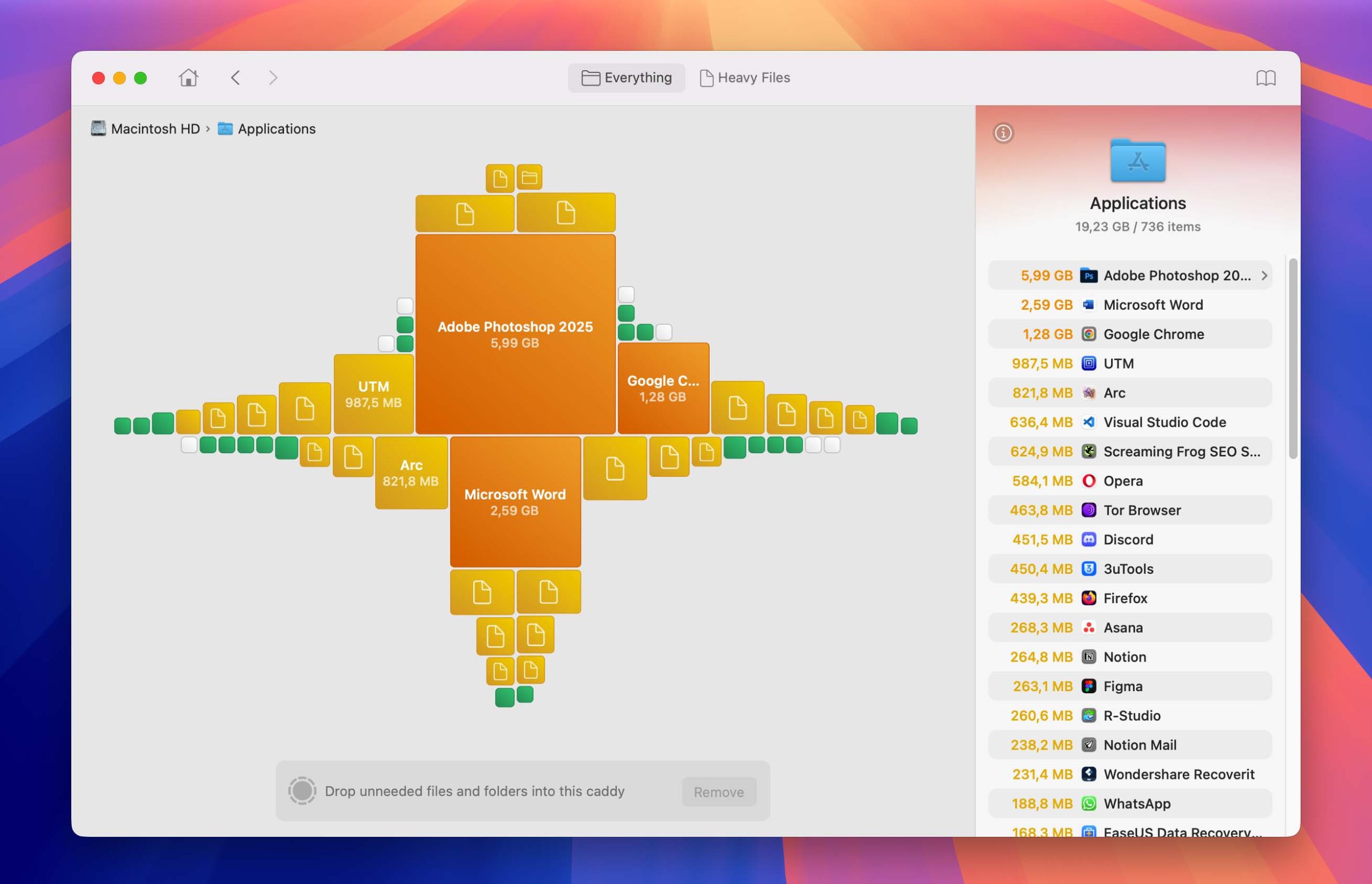
- Hittade skräp automatiskt sorterat efter storlek för att göra det enkelt att hitta de objekt du vill ta bort.
- För att ta bort markerade filer eller mappar, klicka på Granska & Ta bort och välj vad du vill göra – du kan flytta markerade objekt till papperskorgen, ta bort dem permanent eller flytta dem till en annan plats, till exempel ett USB-minne, om du inte är redo att säga farväl till dem än.

- Glöm inte att tömma papperskorgen om du har valt det här alternativet för att permanent ta bort de valda filerna och mapparna.

Varför behöver du en diskanalysator för Mac?
När det gäller Apple-produkter i allmänhet kostar extra lagringsutrymme alltid mycket pengar. Det är därför många väljer Mac med mindre hårddiskar. Men även de som inte gör det upptäcker så småningom att det är mycket enklare att fylla det tillgängliga lagringsutrymmet än att återvinna det genom att radera oönskade och onödiga filer.
När du använder din Mac samlas alla möjliga skräpfiler på din hårddisk, från överblivna system- och appdata till dubbletter och bortglömda nedladdningar. Det kan vara en extremt tidskrävande process att manuellt hitta dessa filer, vilket är där verktyg för diskanalys kommer in i bilden.
En kapabel diskutrymmesanalysator kan snabbt och smidigt avslöja var de största filerna och mapparna finns, så att du ser var du behöver fokusera din uppmärksamhet för att uppnå önskat resultat.
Slutsats
Användning av en diskanalysator kan hjälpa till att lösa problem med otillräckligt utrymme på din Mac. Genom att köra en diskanalys visas vilka filer som tar upp mest utrymme så att du kan agera och ta bort dem om möjligt. Även om du inte kan ta bort vissa filer kan du kanske komprimera dem eller flytta dem till extern lagring för att frigöra utrymme på din huvuddisk. Vi rekommenderar att du analyserar dina diskar regelbundet. Du kan bli förvånad över vad du hittar!
Vanliga frågor
- Starta diskanalysatorn.
- Välj den disk du vill analysera.
- När skanningen är klar, sortera resultaten efter storlek om verktyget tillåter det.
- Nu kan du se vilka filer som tar upp utrymme och vidta de åtgärder du anser lämpliga.
- Ladda ner och installera analysverktyget på din Mac eller MacBook.
- Starta programmet och välj en disk som ska analyseras.
- Tillåt programmet att skanna din disk och tillhandahålla information om filer som finns på lagringsenheten.
- Studera skanningsresultaten för att se hur din disk används.
- Starta Disk Drill.
- Välj Städa upp alternativ och välj den disk du vill arbeta med.
- Klicka på Starta skanning knapp för att börja analysera disken.
- Använd skanningsresultaten för att avgöra vilka filer som är dubbletter eller onödiga och välj dem för borttagning.
- Klicka på Ta bort knapp för att slutföra processen.
- Kontrollera din Papperskorg och töm den om de borttagna filerna har placerats där.
