
2025年のMac向けベスト9ディスクスペースアナライザー
もしあなたがMacを使って多くのファイルを保存したり、多くのアプリケーションをダウンロードしたりしている場合、最終的にはディスク容量が不足し始めることがあります。この問題には外部ストレージデバイスを使うことで対処できますが、多くの場合、メインドライブに十分な空き容量を確保して高いパフォーマンスを維持し、新しい写真やビデオを保存する能力に影響を与えないようにしたいと思うでしょう。Macディスクスペースアナライザーを使用することで、削除して将来の活動のためにより多くの空き容量を確保できる古いファイルや重複ファイルを特定するのに役立ちます。
Mac用ディスクスペースアナライザー9選
では、Macのストレージがどのように使用されているかを把握し、適切なアクションを取って空き容量を増やすのに役立つ9つのディスクスペースアナライザーを見ていきましょう。
Mac用ディスク容量チェックアプリ テスト統計:
| パラメータ | 値 |
| Macでテストされたソフトウェアの数: | 11 |
| ツールをテストする期間: | 3ヶ月 |
| OSバージョン: | macOS Sequoia |
| ディスクのクリーニングを実行: | はい/いいえ |
| 追加ツールを提供する: | はい/いいえ |
1. Disk Drill クリーンアップ
ディスク領域を分析する: はい | 重複ファイルを削除する: はい | ディスクのクリーニングを実行: はい | 追加ツールを提供する: はい | OS サポート: macOS 10.11.6 以降

有名なデータ復旧会社によって開発されたDisk Drillは、容量を圧迫しているディスクやフォルダをスキャン・分析するための直感的な内蔵ツールを備えています。これらを簡単にゴミ箱へ移動したり、完全に削除したり、お好みのフォルダに移動したりできます。このツールは、パフォーマンスと速度の完璧なバランスを提供するように設定することが可能です。
主な機能:
- 高速ビジュアライゼーション – Disk Drillのクリーナーは、ビジュアライゼーションの表示を待たせることはありません。アプリは古いMacでも非常に高速です。
- 多言語対応 – このアプリは、英語、アラビア語、オランダ語、フランス語、ドイツ語、ヒンディー語、イタリア語、日本語、韓国語、マレー語、ポーランド語、ポルトガル語、ロシア語、簡体字中国語、スペイン語、スウェーデン語、トルコ語で利用できます。
- フルツールキット – クリーナーモジュールは、データ復旧からS.M.A.R.T.モニタリングまで、ストレージメンテナンスに必要なすべてのツールを提供する大規模なアプリの一部にすぎません。
- 新しいユーザーインターフェース
- 直感的なファイルサイズの可視化
- 効率的なディスクマッピングアルゴリズム
- カテゴリーやフォルダーパスで結果を絞り込む
- 電話によるテクニカルサポートはご利用いただけません
- クリーナーツールはアプリの無料版で利用できます
TrustPilot Disk Drill Clean Up のユーザーレビューまとめ: Cleanerモジュールは、その高速かつ徹底的なディスク空間の分析および管理機能により、Macユーザーから非常に高く評価されています。視覚的なデータマップを作成する能力に優れており、ユーザーが多くのディスクスペースを消費している大きなファイルやフォルダを簡単に特定できるようにサポートしています。このアプリはさまざまなディスクタイプに対応しており、ユーザーの利便性のために複数の表示モードも提供します。リアルタイムでのスキャン結果や効果的なフィルタリングオプション、ハードドライブの健康維持への貢献も称賛されているポイントです。ユーザー評価4.5/5という高評価を得ており、Disk Drill Clean Upはそのモダンなインターフェイス、改良されたディスクマッピングアルゴリズム、そしてディスク空間管理全体への効果において高く評価されています。
2. Disk Space Analyzer: Inspector
ディスク領域を分析する: はい | 重複ファイルを削除する: いいえ | ディスクのクリーニングを実行: はい | 追加ツールを提供する: いいえ | OS サポート: macOS 10.13以降

このツールはMac用のディスク可視化ツールで、Mac App Storeで入手できます。誰でも使えるシンプルなディスクアナライザーを提供します。Mac、外部ストレージ、またはDropboxアカウント上で容量を占めている最大のファイルを簡単に見つけることができます。ディスクをスキャンしてドライブの使用状況を表示するチャートを確認するのに、ほんの数分しかかかりません。
主な機能:
- すべてのディスクを分析します – Disk Space Analyzer を使用すると、起動ディスクやマウントされたディスクイメージを含む、任意のディスクを分析できます。
- 印象的なスピード – Disk Space Analyzer の開発者は、macOS Sequoia におけるスキャン速度を大幅に向上させました。
- 安価なツール
- 使いやすい
- すべての種類のMacストレージをサポート
- アプリ内からファイルを削除できます
- FileVault フォルダーで利用可能
- 追加のディスクツールは不要
- Macオペレーティングシステムの古いバージョンには対応していません
- クリーンアップなしで無料バージョンが利用できます
- ツールのProバージョンは年額$9.99です
AppStore Disk Space Analyzer: Inspector のユーザーレビューまとめ: Disk Space Analyzer: Inspector は、Macでの効果的なディスクスペース管理で高く評価されています。直感的なサンバースト状のダイアグラムによるビジュアライゼーションが特徴で、ユーザーが大きなファイルやフォルダを簡単に特定・管理できるようになっています。このアプリは使いやすく、さまざまな種類のボリュームに対応し、リアルタイムスキャンも提供しています。161件のレビューで5点中4.3の評価を得ており、不要なファイルの特定と削除の簡単さや効率の高さが称賛されており、Macデバイスのストレージ最適化に役立つツールです。ただし、追加のディスク管理機能はまだ不足しています。
3. デイジーディスク
ディスク領域を分析する: はい | 重複ファイルを削除する: いいえ | ディスクのクリーニングを実行: はい | 追加ツールを提供する: いいえ | OS サポート: macOS 10.13から現在のmacOSバージョンまで

DaisyDiskは、わかりやすい独特の円形グラフィカル表示でディスクのマップを提供するスペースアナライザーです。リアルタイムでディスク解析を行うため、新しいアプリのインストールや欲しかった映画のダウンロードに十分な空き容量があるかいつでも確認できます。ユーザーは削除する内容を完全に管理でき、システムファイルは誤って削除されないように保護されています。
主な機能:
- 美しいユーザーインターフェース – Gemini 2は、元のファイルとコピーを賢く判別でき、今後のクリーンアップ時に時間を節約できるようにあなたの選択を記憶します。
- M4対応 – DaisyDisk は M4 Apple シリコン Mac に完全対応しているため、スムーズに動作し、遅延なく正確な結果を得ることができます。
- 特徴的なグラフィカルディスクマップ
- 高速スキャン速度
- 削除する前にファイルをプレビューする
- クラウドストレージのスキャンをサポート
- 追加のディスクツールはありません
- 無料トライアルをご利用いただけます
- フルライフタイムバージョンの価格は$9.99です
AppStore DaisyDiskのユーザーレビューまとめ: DaisyDiskは、Macのディスク領域をインタラクティブなマップで視覚化する点で高く評価されています。大きく不必要なファイルを効率的に特定・削除でき、ローカルおよびクラウドストレージに対応しています。主な特徴は、独自のインターフェース、市場で最速クラスのスキャン速度、リアルタイムのディスク情報表示などです。最近のアップデートでは、隠れた領域の発見やユーザーナビゲーションが強化されました。ユーザーはディスク空き領域管理への効果を評価していますが、一部には一時ファイルの削除についてさらなる案内を求める声もあります。
4. Disk Analyzer Pro
ディスク領域を分析する: はい | 重複ファイルを削除する: いいえ | ディスクのクリーニングを実行: はい | 追加ツールを提供する: いいえ | OS サポート: Mac OS X 10.8 およびそれ以降のすべてのmacOSバージョン

Disk Analyzer Pro は、Mac App Store で入手できるディスク解析・クリーナーです。ディスク上のファイルやフォルダを整理し、ストレージ容量を最も効率的に活用できるようサポートします。スキャンレポートでは、ファイル数、サイズ、および使用容量の割合などの利用状況が表示されます。選択したファイルはコピー、移動、削除、または圧縮が可能です。統合されたファイルエクスプローラーにより、Mac のディスク上のファイルを簡単に表示・管理できます。
主な機能:
- 自動分類 – Disk Analyzer Pro は、発見されたファイルを自動的にそのファイルタイプに基づいて分類し、ユーザーが望む結果を達成できるようサポートします。
- 内蔵ファイルブラウザー – アプリケーションに統合されている便利なファイルブラウザーを使って、ストレージデバイスを閲覧できます。
- 直感的なユーザーインターフェース
- アプリ内からファイルを削除および圧縮する
- カスタムスキャンの概要
- 無料体験版なし
- 情報過多のインターフェース
- $5.99
AppStore Disk Analyzer のユーザーレビュー概要: Disk Analyzer Pro は、macOS用のディスクスペース分析およびクリーンアップアプリです。ユーザーは、ディスクスペースの可視化と管理に非常に役立つと感じています。このアプリは、ストレージ使用状況の詳細なレポート、統合されたファイルエクスプローラー、ファイルのサイズ・種類・日付ごとのグループ化機能を提供します。大きなファイルや不要なファイルを見つけ出し、ディスクスペースの管理を向上させる点で高く評価されています。最新のアップデートでは、軽微なバグ修正とスキャンエンジンの改良が含まれています。ユーザーは、ディスクスペースの最適化における包括的な機能と使いやすさを高く評価しています。
5. グランドパースペクティブ
ディスク領域を分析する: はい | 重複ファイルを削除する: いいえ | ディスクのクリーニングを実行: はい | 追加ツールを提供する: いいえ | OS サポート: macOS 11以降

GrandPerspectiveは、ファイルシステム内のディスク使用状況をグラフィカルに表示するためのユーティリティです。ユーザーは最も多くのスペースを使用しているファイルを簡単に特定し、必要に応じて見直しや削除を行うことができます。このアプリはツリーマップを使用してファイルを表示し、各項目はそのサイズに比例した長方形で示されます。フィルター機能により、関心のあるファイルタイプのみを表示することができ、ファイルはインターフェース上から削除することもできます。
主な機能:
- 定期的に更新 – GrandPerspective は、互換性の維持やバグ修正のために定期的に更新されています。
- ビューの表示を設定可能 – ソフトウェアがストレージの使用状況をどのように表示するかを選択できます。
- ハードリンクされたファイルとフォルダーのサポート
- 簡単に比較できるマルチビュー対応
- 構成可能なディスク分析ビュー
- インターフェース内からファイルを削除
- 以前のバージョンのmacOSは、アプリの旧バージョンのみでサポートされています
- 視覚的な結果が常に便利であるとは限りません
- 開発者のウェブサイトからの無料バージョン
- App Store で $2.99
AppStore GrandPerspectiveのユーザーレビュー要約: GrandPerspectiveは、Mac用のユーティリティアプリで、ディスク使用状況をグラフィカルに表示します。ツリーマップを使って視覚的に表現し、ユーザーがディスク容量を効果的に管理できるようにします。ユーザーは、自分のディスクを占めているものを特定するのに不可欠だと感じています。このアプリは、そのシンプルさ、信頼性、特定の領域にズームインしてディスク使用状況をよりよく把握できる機能で高く評価されています。最新のアップデートには、より高速なスキャンと改良されたユーザーインターフェース要素が含まれています。ユーザーは、GrandPerspectiveの詳細かつ視覚的なディスクスペース管理のアプローチを高く評価しています。
6. OmniDiskSweeper
ディスク領域を分析する: はい | 重複ファイルを削除する: いいえ | ディスクのクリーニングを実行: はい | 追加ツールを提供する: いいえ | OS サポート: Mac OS 10.4 以降

OmniDiskSweeperは、Macのディスク容量を分析し、どのファイルやフォルダが最も多くの容量を占めているかを特定できるフリーウェアツールです。このツールでは、スキャンする特定のフォルダを選択でき、アプリ内から選択したファイルを削除することも可能です。シンプルなツールで、目的通りの動作をし、Macの容量を節約するのに役立ちます。
主な機能:
- 個別フォルダー – 個々のフォルダーやストレージドライブ全体をスキャンすることができます。
- 完全に削除 – このソフトウェアはファイルをゴミ箱に移動せずに完全に削除することができます。
- 無料のフリーウェア
- ファイルをゴミ箱に送らずに削除します
- まれなアプリケーションの更新
- 結果のグラフィカル表示なし
- フリーウェア
CNET OmniDiskSweeperのユーザーレビュー概要: OmniDiskSweeperは、未使用のファイルを削除することでストレージスペースを確保するためのMacユーティリティツールです。このツールはディスク上のすべてのファイルやディレクトリをサイズ順に効率的に一覧表示し、大きくて不要なファイルを素早く特定して削除するのに役立ちます。最新バージョンは2024年10月にアップデートされ、アプリケーションのアルゴリズムの改善と最新のmacOSへの対応が含まれています。ユーザーはディスクスペース管理のスピードと効率性を高く評価しています。
7. NCDU
ディスク領域を分析する: はい | 重複ファイルを削除する: いいえ | ディスクのクリーニングを実行: いいえ | 追加ツールを提供する: いいえ | OS サポート: 最新のmacOSバージョンおよびそれ以前

NCurses Disk Usageは、ncursesインターフェースを備えたフリーウェアのディスク使用量解析ツールです。このツールを使用するにはNCursesがインストールされている必要があり、一部のユーザーにとっては非現実的な選択肢となる可能性があります。このツールの利用を検討している方は、ターミナルのコマンドラインからバイナリファイルをダウンロードしてインストールすることに慣れている必要があります。
主な機能:
- 優れたパフォーマンス – NCDUにはグラフィカルユーザーインターフェースがなく、そのアルゴリズムが高度に最適化されているため、古いMacでも高いパフォーマンスを発揮します。
- Homebrew のフォーミュラ – NCDUは、macOSで人気のあるパッケージマネージャーであるHomebrewを使用してインストールできます。
- フリーウェア
- ディスクのクリーンアップを実行しません
- インターフェイスからファイルを削除できません
- 複雑なインストール手順
- NCursesのインストールが必要です
- NCurses コマンドラインインターフェース
- フリーウェア
AlternativeTo NCurses Disk Usageのレビューまとめ:NCDUはncursesインターフェースを備えたディスク使用量アナライザーで、その効率性とシンプルさが高く評価されています。特に高速なパフォーマンスと使いやすいターミナルベースのインターフェースが好まれています。ユーザーは特定のフォルダを除外できる機能や、ディスク使用量を直感的に表示する点を評価しています。一部では従来の「du」コマンドと比較されていますが、NCDUは特にリモートサーバー環境での速度と使いやすさが際立っています。全体的に、ディスク容量管理の有効性で好評を得ています。
8. Disk Inventory X
ディスク領域を分析する: はい | 重複ファイルを削除する: いいえ | ディスクのクリーニングを実行: いいえ | 追加ツールを提供する: いいえ | OS サポート: 正式には macOS 10.13 – 10.15
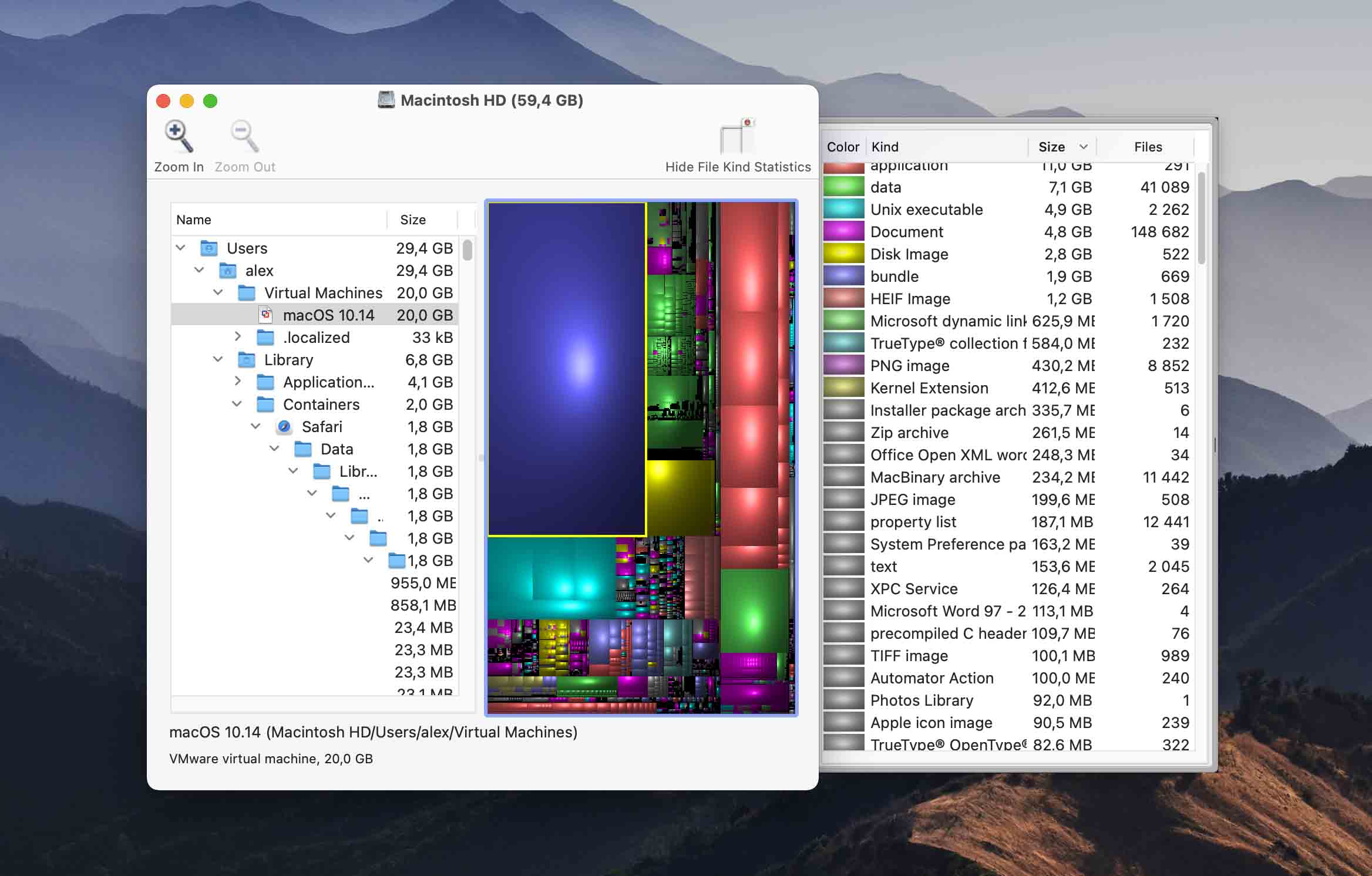
このシンプルなフリーウェアツールは、ファイルやフォルダーのサイズをツリーマップで表示し、簡単に確認できるようにします。このツールにはツール内からファイルを削除する機能はなく、基本的には単一の機能のみを持っています。ディスク上のファイルを別の視点で見たい場合、このフリーウェアソリューションが役立つかもしれません。
主な機能:
- ビジュアル概要 – Disk Inventory X はストレージ使用状況のビジュアル概要を表示し、どのフォルダーが最も多くのストレージを占めているか一目で確認できます。
- GPLの下でリリースされています – ソフトウェアはGPLライセンスのもとでリリースされているため、ほとんど制限なく使用できます。
- フリーウェアツール
- ファイルとフォルダのツリービュー
- 新しいバージョンのmacOSには公式サポートがありません
- 追加のディスクツールはありません
- 他のツールと比べてスキャン速度が遅い
- フリーウェア
CNET Disk Inventory X のユーザーレビューまとめ: Disk Inventory X は、macOS 向けで人気のディスク使用状況ユーティリティであり、独自のツリーマップ可視化機能が高く評価されています。このグラフィカルな表示により、ユーザーは大量のディスク容量を消費している大きなファイルやフォルダを簡単に特定できます。このアプリはディスク容量管理の効率性についても称賛されています。最終更新はかなり前ですが、一般的に Disk Inventory X はディスク容量の可視化と管理における革新的なアプローチでユーザーから高く評価されています。
9. WhatSizeMac
ディスク領域を分析する: はい | 重複ファイルを削除する: はい | ディスクのクリーニングを実行: はい | 追加ツールを提供する: いいえ | OS サポート: Mac OS X 10.4 以降
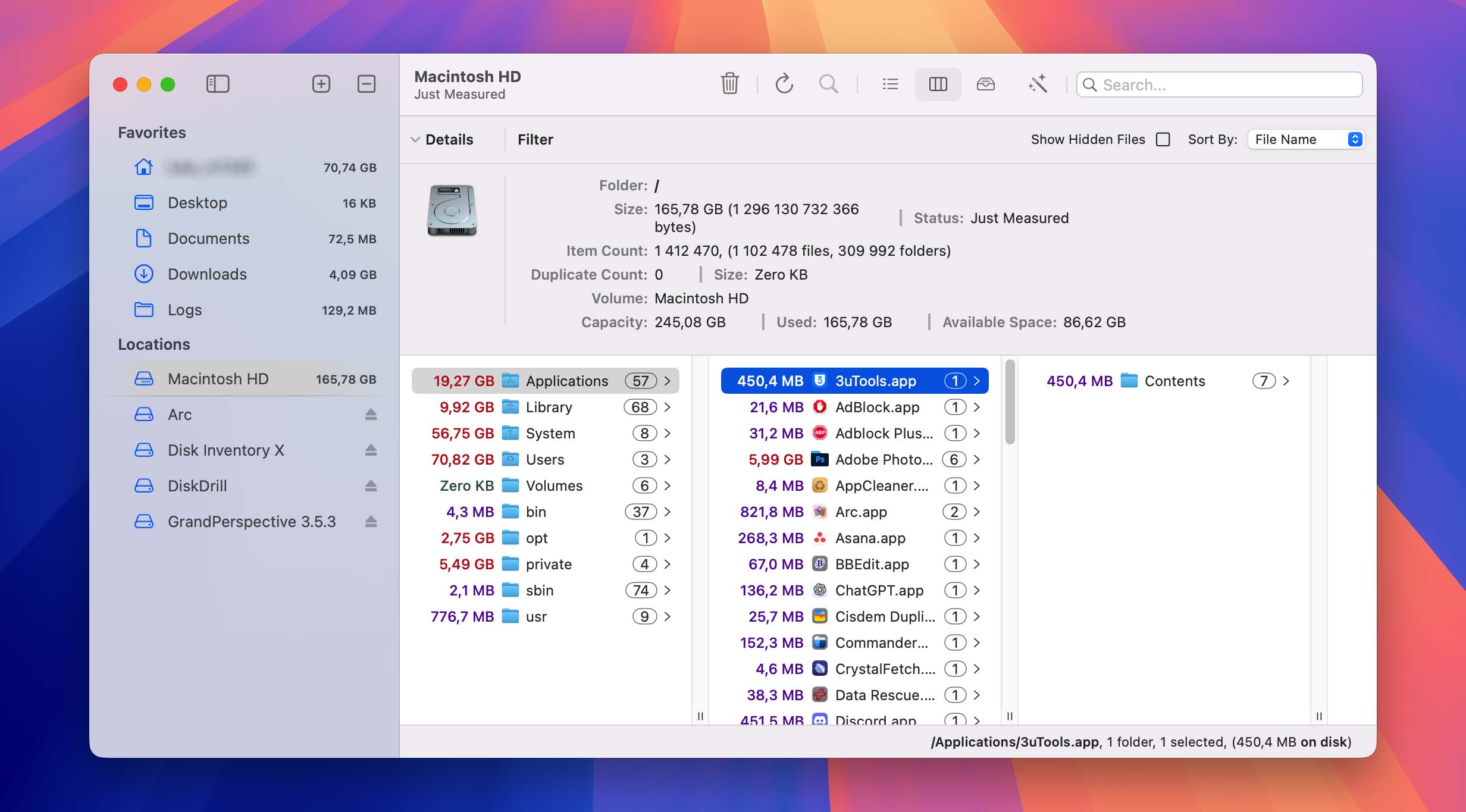
WhatSizeMacは、ディスクを解析し、その内容をインタラクティブなチャートで表示するディスク管理ツールです。ユーザーは簡単に詳細を深掘りして、不必要なファイルを見つけ、クリック一つで削除できます。重複ファイルは完全に削除することも、ごみ箱に移動することも、ハードリンクで置き換えることも可能です。このツールは、空き容量をオペレーティングシステムに戻すことでMacの動作を高速化するのに役立ちます。
主な機能:
- チャート表示 – WhatSizeMac は、ディスクスペースの使用状況をインタラクティブなチャートで可視化します。
- 清掃用具 – WhatSizeMac には、ログなどの一般的なスペースの無駄遣いを削除するために使用できるクリーンアップツールが含まれています。
- ディスク分析を表示するためのインタラクティブチャート表示
- インターフェース内からファイルを削除できます
- 重複ファイルを見つけます
- 追加のデータ保護ツールはありません
- 無料30日間体験
- 有料版は14.99ドルです
MacUpdate WhatSizeのユーザーレビューまとめ WhatSizeは、Mac用のディスク空き容量管理ツールで、144件のユーザーレートに基づき、全体評価は5点中3.8と賛否が分かれています。ユーザーはフォルダサイズを迅速に測定し、サイズごとにファイルやフォルダを並べ替えて、大きく不要なファイルを特定・削除するのに役立つ点を評価しています。しかし、一部のユーザーは、DaisyDiskやGrandPerspectiveなどの代替ソフトと比較して価格が高すぎると批判しています。最新バージョンではmacOS Sequoiaへの対応が追加されています。中には賢く便利なユーティリティと感じるユーザーもいますが、その機能性に対して価格が高すぎると考えるユーザーもいます。
Mac用スペースアナライザーソリューションの選び方
Mac用の適切なハードドライブアナライザーを選ぶのは難しい場合があります。仕事ができると主張する製品が数多くあります。Macのディスクスペースを分析するアプリを選ぶ際に考慮すべき要素は以下の通りです。
- 🤗 ユーザーフレンドリー. ユーザーフレンドリーなインターフェースを提供し、ツールの機能を簡単に見つけられるストレージアナライザーを探すべきです。コマンドラインインターフェースに苦労しなければならない場合、そのアプリケーションを生産的に使用する可能性が低くなります。
- 🤓 使いやすさ. ソフトウェアソリューションのユーザーフレンドリーさに関連して、その役割を果たす際の使いやすさがあります。実行が簡単で、Macのディスク容量を直感的に分析できるツールを見つけたいものです。複雑なコマンドラインツールは、ディスクを簡単にクリックして分析できるソリューションほど頻繁には使用されません。
- 💡 機能. 選択するMacディスク使用状況アナライザーは、あなたのニーズに応じた機能セットを備えている必要があります。ツールによってはディスク使用状況のみを報告し、重複ファイルの削除を手動で行って空き容量を増やす必要がある場合もあります。逆に、ファイルを自動的に削除し、削除前に確認する機会を与えてくれないツールもあります。Macの空き容量問題に対して、どのように対応するか選択肢を与えてくれるツールを探しましょう。
- 🧰 追加ツール. ディスクインスペクターとして機能するソフトウェアツールの中には、Macの所有者にとても役立つ他のツールも提供しているものがあります。ディスクアナライザーは、バックアップやリカバリーソフトウェアなどのツールと一緒にバンドルされていることがよくあります。可能であれば、さまざまなソフトウェアユーティリティが利用できるソリューションを探してください。
- 💲 価格. ソフトウェアソリューションを購入する際に価格だけを唯一の決定要因にすべきではありませんが、価格も考慮される要素の一つです。もし二つの製品が類似した機能性とユーザーフレンドリーさを提供しているのであれば、価格の低い方を選ぶのは理にかなっています。とはいえ、機能や使いやすさを犠牲にしてまで最も安価な選択肢を探すという罠にはまらないようにしましょう。
Macでディスクスペースを簡単に空ける方法
ディスク容量の不足に問題がある場合、空き容量を増やすためのツールが必要です。ここではDisk Drillを例として使用し、Macから重複ファイルや不要なファイルを特定して削除するために必要な手順を説明します。
次の手順を使用して、Disk DrillでMacのディスク領域を解放してください。
- ダウンロード そして、ご使用のマシンに Disk Drill for Mac をインストールしてください。

- クリックして 片付け Disk Drillのインターフェースの左側パネルにあるツール。
- ドライブまたは分析したいフォルダーを選択し、クリックしてください スキャン開始 ボタン

- スキャン処理が完了すると、「スキャン完了」のメッセージで通知されます。
- 今では、フォルダを下部のキャディにドラッグするか、クリックしてサブフォルダや個々のファイルにアクセスすることができます。
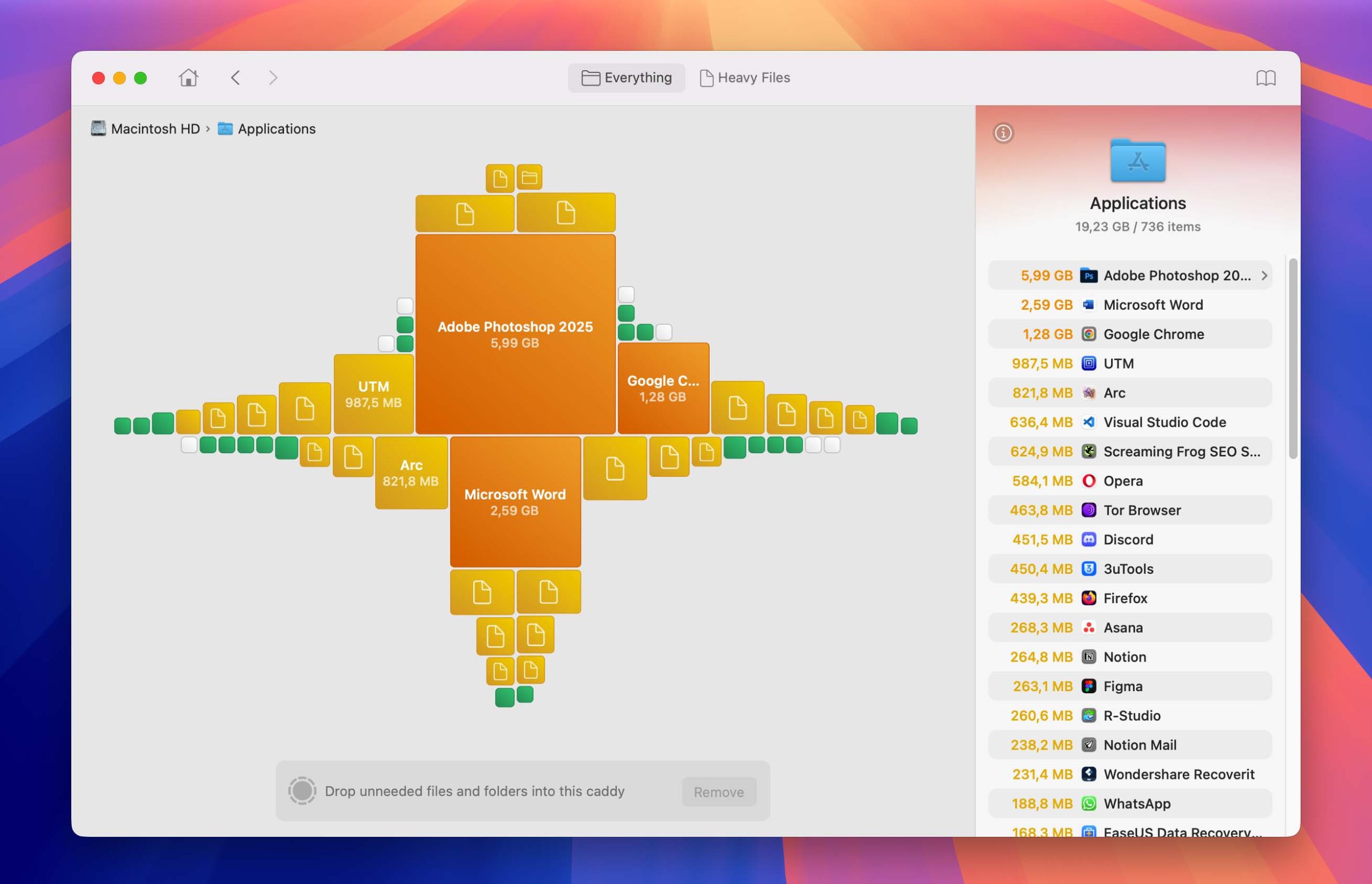
- 自動的にサイズ別に仕分けされた不要ファイルが見つかり、削除したいアイテムを簡単に見つけることができます。
- 選択したファイルやフォルダーを削除するには、クリックしてください レビューと削除 そして、実行したい操作を選択します。選択した項目をゴミ箱に移動したり、完全に削除したり、まだ手放す準備ができていない場合はUSBドライブなど別の場所に移動することもできます。

- このオプションを選択した場合、選択したファイルやフォルダを完全に削除するには、ゴミ箱を空にするのを忘れないでください。

なぜMacにディスクアナライザーが必要なのですか?
Apple製品全般について言えば、追加のストレージ容量はいつもかなり高額です。そのため、多くの人が小さいハードドライブを持つMacを選びます。しかし、そうでない人でも、不要なファイルや必要のないファイルを削除して空き容量を確保するよりも、利用可能なストレージ容量をすぐにいっぱいにしてしまうことの方がずっと簡単であると、結局気づくことになります。
Macを使用していると、残されたシステムやアプリのデータ、重複ファイル、忘れ去られたダウンロードなど、あらゆる種類の不要なファイルがハードドライブに蓄積されます。こうしたファイルを手動で見つけ出すのは非常に時間のかかる作業ですが、そのためにディスクスペースアナライザーが役立ちます。
優れたディスクスペースアナライザーは、どこに最も大きなファイルやフォルダーがあるかを素早く簡単に明らかにし、望む結果を得るためにどこに注意を向けるべきかを示してくれます。
結論
ディスクアナライザーを使用することで、Macの空き容量不足の問題を解決するのに役立ちます。ディスク分析を実行すると、どのファイルが最も多くの容量を使用しているかが分かるため、必要に応じてそれらを削除することができます。ファイルの一部を削除できない場合でも、それらを圧縮したり、拡張ストレージに移動したりすることで、メインディスクの空き容量を増やすことができるかもしれません。定期的にディスクの分析を行うことをお勧めします。思いがけない発見があるかもしれません!
よくある質問
- ディスクアナライザーを起動します。
- 分析したいディスクを選択してください。
- スキャンが終了したら、ツールが許可していれば結果をサイズ順に並べ替えます。
- これで、どのファイルがスペースを占めているかを確認し、適切だと思う対応を取ることができます。
- MacまたはMacBookにアナライザーをダウンロードしてインストールしてください。
- プログラムを起動し、解析するディスクを選択してください。
- プログラムがディスクをスキャンし、ストレージデバイス上にあるファイルに関する情報を提供できるようにします。
- スキャン結果を調べて、ディスクの使用状況を確認してください。
- Disk Drillを起動します。
- 選択 片付ける オプションを選択し、作業したいディスクを選んでください。
- クリックしてください スキャンを開始 ディスクの解析を開始するボタン。
- スキャン結果を使用して、重複ファイルや不要なファイルを特定し、削除するものを選択してください。
- クリックしてください 削除 プロセスを終了するボタン。
- ごみ箱を確認し、削除されたファイルがそこに移動されている場合は空にしてください。
