
Die 9 besten Speicherplatz-Analyzer für Mac im Jahr 2025
Wenn Sie Ihren Mac verwenden, um viele Dateien zu speichern und zahlreiche Anwendungen herunterzuladen, kann es vorkommen, dass Ihnen schließlich der Speicherplatz auf der Festplatte ausgeht. Sie können dieses Problem lösen, indem Sie ein externes Speichermedium verwenden, aber in vielen Fällen möchten Sie genügend freien Speicherplatz auf Ihrem Hauptlaufwerk behalten, um eine hohe Leistung aufrechtzuerhalten und Ihre Fähigkeit, neue Fotos oder Videos zu speichern, nicht zu beeinträchtigen. Die Verwendung eines Mac-Datenträgeranalyse-Tools kann Ihnen helfen, alte und doppelte Dateien zu identifizieren, die gelöscht werden können, um mehr freien Speicherplatz für zukünftige Aktivitäten zu schaffen.
9 Festplattenplatz-Analysatoren für Mac
Sehen wir uns nun 9 Festplattenspeicher-Analysetools an, die Ihnen helfen können zu verstehen, wie der Speicher Ihres Mac genutzt wird, damit Sie die entsprechenden Maßnahmen ergreifen können, um Platz zu schaffen.
Apps zum Überprüfen des Speicherplatzes auf dem Mac Teststatistiken:
| Parameter | Wert |
| Anzahl der auf Mac getesteten Software: | 11 |
| Wie lange wir Werkzeuge testen: | 3 Monate |
| Betriebssystemversion: | macOS Sequoia |
| Führen Sie die Datenträgerbereinigung durch: | Ja/Nein |
| Bietet zusätzliche Werkzeuge: | Ja/Nein |
1. Disk Drill Bereinigen
Speicherplatz analysieren: Ja | Doppelte Dateien entfernen: Ja | Führen Sie die Datenträgerbereinigung durch: Ja | Bietet zusätzliche Werkzeuge: Ja | OS-Unterstützung: macOS 10.11.6 oder neuer

Entwickelt von dem bekannten Datenrettungsunternehmen, verfügt Disk Drill über ein integriertes, intuitives Tool, dessen Zweck es ist, Festplatten und Ordner nach Speicherfressern zu durchsuchen und zu analysieren. Sie können diese dann ganz einfach in den Papierkorb verschieben, vollständig löschen oder in einen Ordner Ihrer Wahl verschieben. Das Tool kann so konfiguriert werden, dass es das perfekte Gleichgewicht zwischen Leistung und Geschwindigkeit bietet.
Hauptmerkmale:
- Schnelle Visualisierungen – Der Cleaner von Disk Drill lässt Sie nicht warten, bis Visualisierungen gerendert werden. Die App ist selbst auf älteren Macs blitzschnell.
- Mehrsprachige Unterstützung – Die App ist auf Englisch, Arabisch, Niederländisch, Französisch, Deutsch, Hindi, Italienisch, Japanisch, Koreanisch, Malaiisch, Polnisch, Portugiesisch, Russisch, Vereinfachtem Chinesisch, Spanisch, Schwedisch und Türkisch verfügbar.
- Vollständiges Toolkit – Das Cleaner-Modul ist nur ein Teil einer größeren App, die alle Werkzeuge bereitstellt, die Sie während der Speicherwartung benötigen, von der Datenwiederherstellung bis zur S.M.A.R.T.-Überwachung.
- Frische Benutzeroberfläche
- Intuitive Dateigrößen-Visualisierung
- Effiziente Festplattenzuordnungsalgorithmen
- Filterergebnisse nach Kategorie oder Ordnerpfaden
- Technischer Support ist telefonisch nicht verfügbar
- Das Reinigungstool ist in der kostenlosen Version der App verfügbar
TrustPilot Zusammenfassung der Nutzerbewertungen für Disk Drill Clean Up: Das Cleaner-Modul wird von Mac-Benutzern sehr geschätzt wegen seiner schnellen, aber gründlichen Analyse- und Verwaltungsmöglichkeiten für den Festplattenspeicher. Es zeichnet sich durch die Fähigkeit aus, visuelle Datenkarten zu erstellen, wodurch Benutzer große Dateien und Ordner, die erheblichen Speicherplatz verbrauchen, leicht identifizieren können. Die App unterstützt verschiedene Festplattentypen und bietet mehrere Anzeigemodi für den Benutzerkomfort. Sie wird für ihre Echtzeitscanergebnisse, effektiven Filteroptionen und ihren Beitrag zur Erhaltung der Festplattengesundheit gelobt. Mit einer Benutzerbewertung von 4,5 von 5 Punkten wird Disk Drill Clean Up für seine modernisierte Benutzeroberfläche, verbesserten Festplatten-Mapping-Algorithmen und seine allgemeine Effektivität im Festplattenmanagement ausgezeichnet.
2. Disk Space Analyzer: Inspector
Speicherplatz analysieren: Ja | Doppelte Dateien entfernen: Nein | Führen Sie die Datenträgerbereinigung durch: Ja | Bietet zusätzliche Werkzeuge: Nein | OS-Unterstützung: macOS 10.13 oder neuer

Dieses Tool ist ein Festplatten-Visualizer für Mac, der im Mac App Store erhältlich ist. Es bietet einen einfachen Festplattenanalysator, der von jedem mit einem Mac genutzt werden kann. Sie können ganz einfach die größten Dateien finden, die Speicherplatz auf Ihrem Mac, externem Speicher oder Ihrem Dropbox-Konto belegen. Es dauert nur wenige Minuten, Ihre Festplatte zu scannen und das Diagramm mit der Speicherplatznutzung anzuzeigen.
Hauptmerkmale:
- Analysiert alle Laufwerke – Mit dem Festplattenspeicher-Analyzer können Sie jedes Laufwerk analysieren, einschließlich Ihres Startlaufwerks und eingehängter Festplatten-Images.
- Beeindruckende Geschwindigkeit – Die Entwickler von Disk Space Analyzer haben die Scangeschwindigkeit unter macOS Sequoia stark verbessert.
- Günstiges Werkzeug
- Einfach zu verwenden
- Unterstützt alle Arten von Mac-Speichern
- Sie können Dateien innerhalb der App löschen
- Verfügbar für FileVault-Ordner
- Keine zusätzlichen Festplatten-Tools
- Unterstützt keine älteren Versionen des Mac-Betriebssystems
- Eine kostenlose Version ist ohne Bereinigung verfügbar
- Die Pro-Version des Tools kostet 9,99 $ pro Jahr (Abonnement)
App Store Zusammenfassung der Nutzerbewertungen für Disk Space Analyzer: Inspector: Disk Space Analyzer: Inspector wird für sein effektives Festplattenmanagement auf dem Mac gelobt. Es zeichnet sich durch seine intuitive, an ein Sonnenstrahlendiagramm angelehnte Visualisierung aus, die es Nutzern erleichtert, große Dateien und Ordner zu identifizieren und zu verwalten. Die App ist benutzerfreundlich, unterstützt verschiedene Volume-Typen und bietet Echtzeit-Scans. Mit einer Bewertung von 4,3 von 5 aus 161 Rezensionen wird sie für ihre Einfachheit und Effizienz beim Auffinden und Entfernen unnötiger Dateien gelobt und ist so ein wertvolles Tool zur Optimierung des Speicherplatzes auf Mac-Geräten. Allerdings fehlen weiterhin zusätzliche Funktionen zur Festplattenverwaltung.
3. DaisyDisk
Speicherplatz analysieren: Ja | Doppelte Dateien entfernen: Nein | Führen Sie die Datenträgerbereinigung durch: Ja | Bietet zusätzliche Werkzeuge: Nein | OS-Unterstützung: macOS 10.13 bis zu den aktuellen macOS-Versionen

DaisyDisk ist ein Speicher-Analyzer, der eine Karte Ihrer Festplatte mithilfe einer unverwechselbaren, leicht verständlichen, kreisförmigen grafischen Darstellung anzeigt. Es bietet eine Echtzeit-Analyse des Speichers, sodass Sie immer wissen, ob genug Platz vorhanden ist, um eine neue App zu installieren oder den gewünschten Film herunterzuladen. Der Benutzer hat die vollständige Kontrolle darüber, was gelöscht wird, und Systemdateien sind gegen versehentliches Entfernen geschützt.
Hauptmerkmale:
- Schöne Benutzeroberfläche – Gemini 2 kann Originaldateien intelligent von ihren Kopien unterscheiden und merkt sich Ihre Auswahl, um Ihnen bei zukünftigen Bereinigungen Zeit zu sparen.
- M4-bereit – DaisyDisk ist vollständig kompatibel mit M4 Apple Silicon Macs, sodass Sie erwarten können, dass es reibungslos läuft und genaue Ergebnisse ohne große Verzögerung liefert.
- Unverwechselbare grafische Festplattenkarte
- Schnelle Scangeschwindigkeit
- Dateien vor dem Löschen in der Vorschau anzeigen
- Unterstützt das Scannen von Cloud-Speicher
- Kein zusätzliches Festplatten-Tool
- Eine kostenlose Testversion ist verfügbar
- Die vollständige lebenslange Version kostet 9,99 $.
App Store Benutzerbewertungen Zusammenfassung für DaisyDisk: DaisyDisk wird für seine interaktive Kartenvisualisierung des Speicherplatzes auf dem Mac gelobt. Es identifiziert und entfernt effizient große, unnötige Dateien und unterstützt sowohl lokalen als auch Cloud-Speicher. Zu den Hauptmerkmalen gehören eine einzigartige Benutzeroberfläche, einer der schnellsten Scans auf dem Markt und Echtzeit-Informationen über das Laufwerk. Die neuesten Updates haben die Erkennung von verstecktem Speicherplatz sowie die Benutzerführung verbessert. Nutzer schätzen die Effektivität bei der Verwaltung des Speicherplatzes, wünschen sich jedoch teilweise mehr Hilfestellung beim Löschen temporärer Dateien.
4. Disk Analyzer Pro
Speicherplatz analysieren: Ja | Doppelte Dateien entfernen: Nein | Führen Sie die Datenträgerbereinigung durch: Ja | Bietet zusätzliche Werkzeuge: Nein | OS-Unterstützung: Mac OS X 10.8 und alle neueren Versionen von macOS

Disk Analyzer Pro ist ein Festplatten-Analysator und -Reiniger, der im Mac App Store erhältlich ist. Er hilft Ihnen, die Dateien und Ordner auf Ihren Festplatten zu organisieren, damit Sie den Speicherplatz möglichst effizient nutzen können. Scanberichte zeigen Nutzungsstatistiken bezüglich Dateianzahl, Größe und prozentual genutztem Speicherplatz an. Ausgewählte Dateien können kopiert, verschoben, gelöscht oder komprimiert werden. Ein integrierter Dateiexplorer erleichtert das Anzeigen und Verwalten der Dateien auf den Festplatten Ihres Mac.
Hauptmerkmale:
- Automatische Kategorisierung – Disk Analyzer Pro kategorisiert gefundene Dateien automatisch nach ihren Dateitypen, um den Nutzern zu helfen, die gewünschten Ergebnisse zu erzielen.
- Integrierter Dateibrowser – In die Anwendung ist ein praktischer Dateibrowser integriert, mit dem Sie Ihr Speichermedium durchsuchen können.
- Intuitive Benutzeroberfläche
- Dateien aus der App heraus löschen und komprimieren
- Benutzerdefinierte Scan-Zusammenfassungen
- Keine kostenlose Testversion
- Informationsüberladene Benutzeroberfläche
- $5.99
App Store Zusammenfassung der Nutzerbewertungen für Disk Analyzer: Disk Analyzer Pro ist eine Festplattenanalyse- und Aufräum-App für macOS. Nutzer finden sie besonders nützlich zur Visualisierung und Verwaltung des Speicherplatzes. Die App bietet detaillierte Berichte über die Speichernutzung, einen integrierten Dateiexplorer und gruppiert Dateien nach Größe, Typ und Datum. Sie wird dafür gelobt, große und veraltete Dateien aufzuspüren und so das Speichermanagement zu verbessern. Das neueste Update umfasst kleinere Fehlerbehebungen und Verbesserungen der Scan-Engine. Nutzer schätzen die umfassenden Funktionen und die Benutzerfreundlichkeit zur Optimierung des Speicherplatzes.
5. GrandPerspective
Speicherplatz analysieren: Ja | Doppelte Dateien entfernen: Nein | Führen Sie die Datenträgerbereinigung durch: Ja | Bietet zusätzliche Werkzeuge: Nein | OS-Unterstützung: macOS 11 oder neuer

GrandPerspective ist ein Dienstprogramm, das die Festplattennutzung innerhalb eines Dateisystems grafisch anzeigt. Es ermöglicht den Nutzern, Dateien, die am meisten Platz beanspruchen, leicht zu identifizieren, damit sie bei Bedarf überprüft und gelöscht werden können. Die App verwendet Treemaps, um Dateien darzustellen, wobei jedes Element als Rechteck proportional zu seiner Größe angezeigt wird. Filter ermöglichen es Ihnen, nur die Dateitypen anzuzeigen, die Sie interessieren, und Dateien können direkt aus der Benutzeroberfläche gelöscht werden.
Hauptmerkmale:
- Regelmäßig aktualisiert – GrandPerspective wird regelmäßig aktualisiert, um die Kompatibilität aufrechtzuerhalten und Fehler zu beheben.
- Konfigurierbare Anzeige von Ansichten – Sie können auswählen, wie die Software anzeigen soll, wie der Speicherplatz genutzt wird.
- Unterstützung für hart verknüpfte Dateien und Ordner
- Mehrfensterunterstützung für einfachen Vergleich
- Konfigurierbare Datenträgeranalyse-Ansichten
- Dateien über die Benutzeroberfläche löschen
- Frühere Versionen von macOS werden nur von älteren Versionen der App unterstützt.
- Ein visuelles Ergebnis ist nicht immer praktisch
- Kostenlose Version von der Entwickler-Website
- $2,99 im App Store
App Store Zusammenfassung der Benutzerbewertungen für GrandPerspective: GrandPerspective ist eine Dienstprogramm-App für Mac, die die Festplattennutzung grafisch anzeigt. Sie verwendet Tree Maps für die visuelle Darstellung und hilft den Nutzern, den Speicherplatz effektiv zu verwalten. Nutzer finden sie unentbehrlich, um herauszufinden, was ihre Festplatten füllt. Die App wird für ihre Einfachheit, Zuverlässigkeit und die Möglichkeit gelobt, in bestimmte Bereiche hineinzuzoomen, um die Festplattennutzung besser zu verstehen. Das neueste Update umfasst schnelleres Scannen und verbesserte Benutzeroberflächenelemente. Nutzer schätzen GrandPerspective für seinen detaillierten und visuellen Ansatz beim Speicherplatzmanagement.
6. OmniDiskSweeper
Speicherplatz analysieren: Ja | Doppelte Dateien entfernen: Nein | Führen Sie die Datenträgerbereinigung durch: Ja | Bietet zusätzliche Werkzeuge: Nein | OS-Unterstützung: Mac OS 10.4 oder neuer

OmniDiskSweeper ist ein Freeware-Tool, das den Speicherplatz auf Ihrem Mac analysieren kann, um herauszufinden, welche Dateien und Ordner am meisten Platz beanspruchen. Mit dem Tool können Sie bestimmte Ordner zur Überprüfung auswählen und das Entfernen ausgewählter Dateien direkt aus der App heraus ermöglichen. Es ist ein einfaches Tool, das scheinbar seine Aufgabe erfüllt und Ihnen hilft, Speicherplatz auf Ihrem Mac zu sparen.
Hauptmerkmale:
- Individuelle Ordner – Sie können einzelne Ordner sowie ganze Speichermedien scannen.
- Permanente Löschung – Die Software kann Dateien dauerhaft löschen, ohne sie vorher in den Papierkorb zu verschieben.
- Freeware ohne Kosten
- Entfernt Dateien, ohne sie in den Papierkorb zu verschieben
- Seltene Anwendungsaktualisierungen
- Keine grafische Anzeige der Ergebnisse
- Freeware
CNET Zusammenfassung der Nutzerbewertungen für OmniDiskSweeper: OmniDiskSweeper ist ein Mac-Dienstprogramm zum Freimachen von Speicherplatz durch das Entfernen ungenutzter Dateien. Das Tool listet effizient alle Dateien und Verzeichnisse auf einer Festplatte nach Größe sortiert auf, was hilft, große, unnötige Dateien schnell zu identifizieren und zu löschen. Die neueste Version, aktualisiert im Oktober 2024, umfasst Verbesserungen der Anwendungsalgorithmen und Unterstützung für das neueste macOS. Benutzer schätzen die Geschwindigkeit und Effizienz bei der Verwaltung des Speicherplatzes.
7. NCDU
Speicherplatz analysieren: Ja | Doppelte Dateien entfernen: Nein | Führen Sie die Datenträgerbereinigung durch: Nein | Bietet zusätzliche Werkzeuge: Nein | OS-Unterstützung: Neueste macOS-Versionen und frühere

NCurses Disk Usage ist ein kostenloses Tool zur Analyse der Festplattennutzung mit einer ncurses-Oberfläche. Sie müssen NCurses installiert haben, um das Tool verwenden zu können, was es für einige Benutzer zu einer unrealistischen Wahl machen kann. Personen, die dieses Tool verwenden möchten, sollten mit dem Herunterladen und Installieren von Binärdateien über die Terminal-Befehlszeile vertraut sein.
Hauptmerkmale:
- Ausgezeichnete Leistung – Da NCDU keine grafische Benutzeroberfläche hat und seine Algorithmen hochgradig optimiert sind, läuft es selbst auf älteren Macs sehr gut.
- Homebrew-Formeln – Sie können NCDU mit Homebrew installieren, einem beliebten Paketmanager für macOS.
- Freeware
- Führt keine Datenträgerbereinigung durch
- Kann Dateien nicht aus der Benutzeroberfläche entfernen
- Komplexes Installationsverfahren
- Erfordert die Installation von NCurses
- NCurses-Befehlszeilenschnittstelle
- Freeware
AlternativeTo Zusammenfassung der Bewertungen für NCurses Disk Usage: NCDU ist ein Festplattennutzungs-Analyzer mit einer Ncurses-Oberfläche, der für seine Effizienz und Einfachheit hoch bewertet wird. Besonders beliebt ist er für seine schnelle Leistung und die benutzerfreundliche, terminalbasierte Oberfläche. Nutzer schätzen die Möglichkeit, bestimmte Ordner auszuschließen, sowie die intuitive Anzeige der Festplattennutzung. Während manche den Vergleich zu traditionellen Befehlen wie ‘du’ ziehen, sticht NCDU besonders durch seine Geschwindigkeit und Benutzerfreundlichkeit hervor, insbesondere in entfernten Serverumgebungen. Insgesamt wird es für seine Effektivität beim Verwalten des Speicherplatzes sehr geschätzt.
8. Disk Inventory X
Speicherplatz analysieren: Ja | Doppelte Dateien entfernen: Nein | Führen Sie die Datenträgerbereinigung durch: Nein | Bietet zusätzliche Werkzeuge: Nein | OS-Unterstützung: Offiziell macOS 10.13 – 10.15
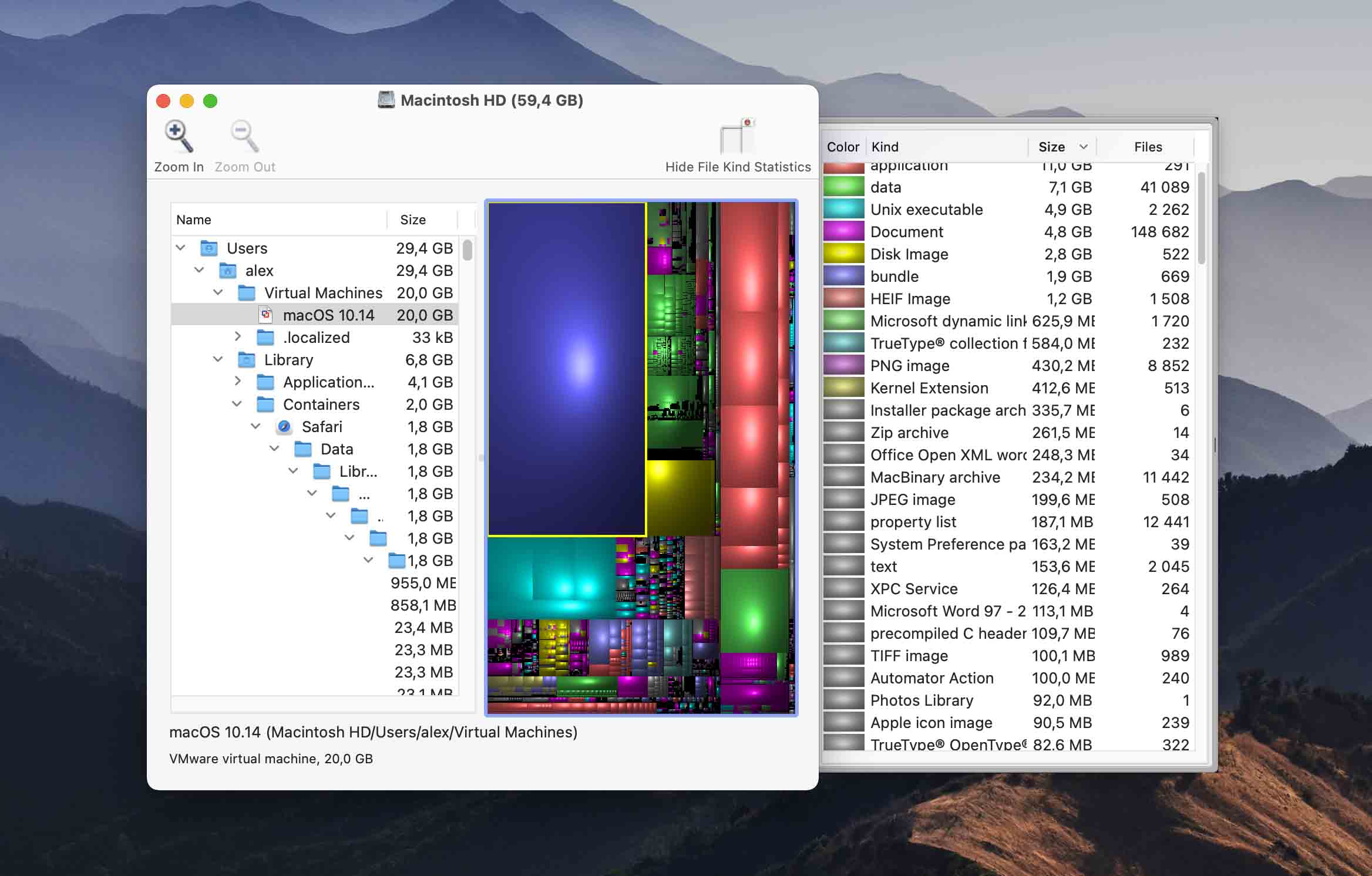
Dieses einfache Freeware-Tool zeigt die Größe von Dateien und Ordnern in Baumdiagrammen zur einfachen Ansicht an. Das Tool bietet keine Funktion, um Dateien direkt aus dem Tool zu entfernen, und ist im Wesentlichen ein One-Trick-Pony. Wenn Sie eine alternative Ansicht der Dateien auf Ihrer Festplatte wünschen, könnte diese Freeware-Lösung für Sie geeignet sein.
Hauptmerkmale:
- Visuelle Übersicht – Disk Inventory X zeigt eine visuelle Übersicht der Speichernutzung an, sodass Sie auf einen Blick sehen können, welche Ordner am meisten Speicherplatz belegen.
- Veröffentlicht unter der GPL – Die Software wird unter der GPL-Lizenz veröffentlicht, sodass Sie sie praktisch ohne Einschränkungen verwenden können.
- Freeware-Tool
- Baumansicht von Dateien und Ordnern
- Keine offizielle Unterstützung für neuere Versionen von macOS
- Keine zusätzlichen Festplatten-Tools
- Langsame Scangeschwindigkeit im Vergleich zu anderen Tools
- Freeware
CNET Benutzerbewertungen Zusammenfassung für Disk Inventory X: Disk Inventory X ist ein beliebtes Festplattennutzungs-Tool für macOS, das für seine einzigartige Treemap-Visualisierungsfunktion geschätzt wird. Diese grafische Darstellung hilft Nutzern, große Dateien und Ordner, die erheblichen Speicherplatz verbrauchen, leicht zu identifizieren. Die App wird für ihre Effizienz beim Verwalten von Speicherplatz gelobt. Das letzte Update liegt zwar schon länger zurück, aber insgesamt wird Disk Inventory X von Nutzern wegen ihres innovativen Ansatzes zur Visualisierung und Verwaltung von Festplattenspeicher sehr geschätzt.
9. WhatSizeMac
Speicherplatz analysieren: Ja | Doppelte Dateien entfernen: Ja | Führen Sie die Datenträgerbereinigung durch: Ja | Bietet zusätzliche Werkzeuge: Nein | OS-Unterstützung: Mac OS X 10.4 oder neuer
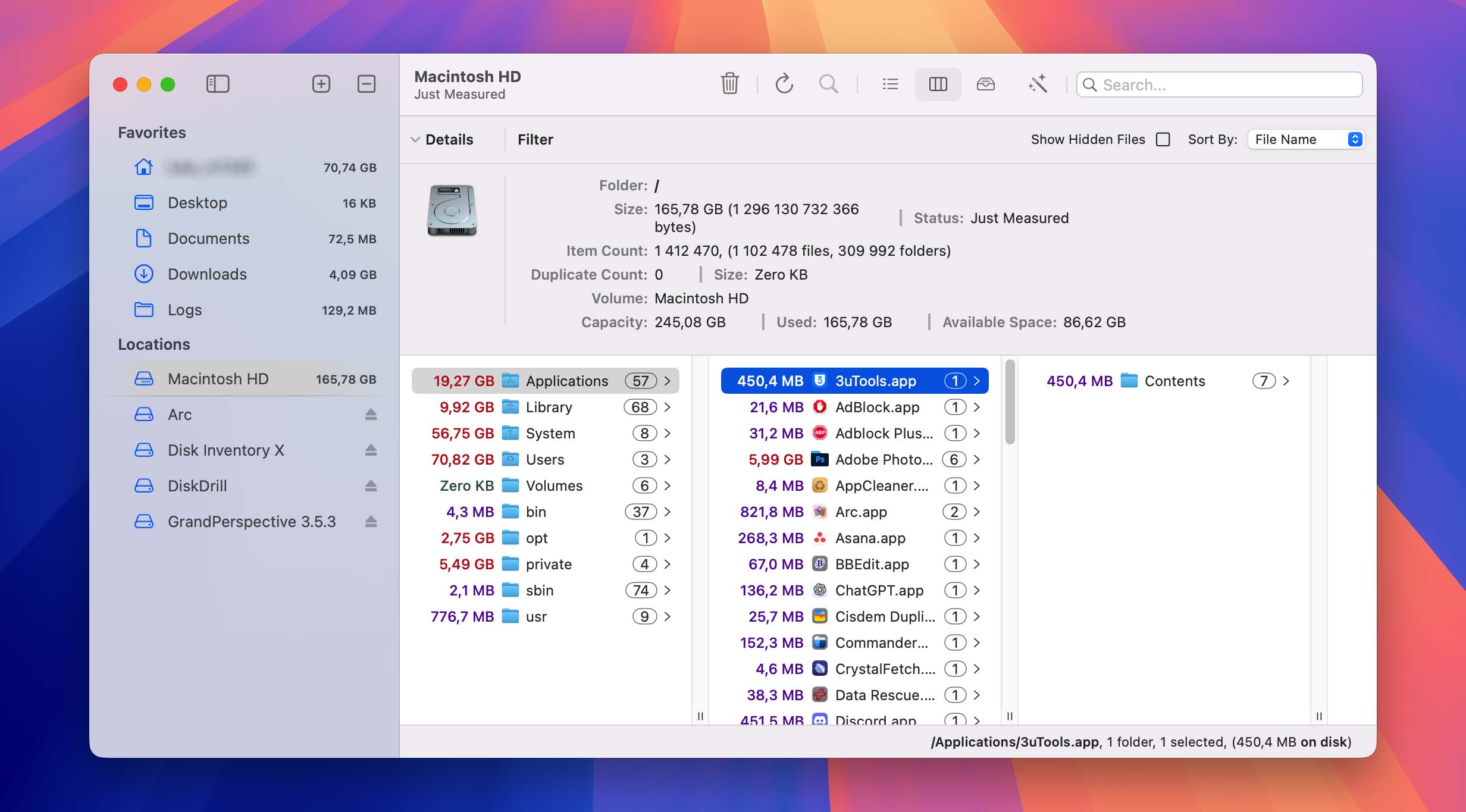
WhatSizeMac ist ein Festplattenverwaltungs-Tool, das Ihre Festplatten analysiert und deren Inhalte in einem interaktiven Diagramm anzeigt. Benutzer können einfach für weitere Details in die Tiefe gehen, um Platzverschwender zu finden, die mit einem Klick entfernt werden können. Doppelte Dateien können dauerhaft entfernt, in den Papierkorb verschoben oder durch Hardlinks ersetzt werden. Das Tool hilft, Ihren Mac zu beschleunigen, indem es freien Speicherplatz an das Betriebssystem zurückgibt.
Hauptmerkmale:
- Diagrammanzeige – WhatSizeMac visualisiert Ihre Festplattennutzung als interaktives Diagramm.
- Reinigungswerkzeuge – Im Lieferumfang von WhatSizeMac sind Reinigungswerkzeuge enthalten, mit denen Sie gängige Speicherplatzfresser wie Protokolle entfernen können.
- Interaktive Diagrammanzeige zur Ansicht der Datenträgeranalyse
- Dateien können über die Oberfläche entfernt werden
- Findet doppelte Dateien
- Keine zusätzlichen Datenschutz-Tools
- Kostenlose 30-Tage-Testversion
- Die kostenpflichtige Version kostet 14,99 $.
MacUpdate Benutzerbewertungen Zusammenfassung für WhatSize: WhatSize, ein Tool zur Verwaltung des Speicherplatzes für Mac, hat gemischte Bewertungen mit einer Gesamtbewertung von 3,8 von 5 basierend auf 144 Nutzerbewertungen. Nutzer schätzen die Fähigkeit, Ordnergrößen schnell zu messen und Dateien sowie Ordner nach Größe zu sortieren, was beim Identifizieren und Entfernen großer, unnötiger Dateien hilft. Einige Nutzer kritisieren jedoch den hohen Preis, insbesondere im Vergleich zu Alternativen wie DaisyDisk und GrandPerspective. Die neueste Version bietet Unterstützung für macOS Sequoia. Während manche Nutzer es als cleveres und nützliches Werkzeug empfinden, halten andere es für überteuert im Verhältnis zum Funktionsumfang.
So wählen Sie eine Space Analyzer-Lösung für Mac aus
Die Auswahl des richtigen Festplatten-Analysetools für Ihren Mac kann eine Herausforderung sein. Es gibt viele Produkte, die behaupten, diese Aufgabe erfüllen zu können. Im Folgenden finden Sie einige Faktoren, die Sie bei der Auswahl einer App zur Analyse des Speicherplatzes Ihres Macs berücksichtigen sollten.
- 🤗 Benutzerfreundlichkeit. Sie sollten nach einem Speichern-Analyse-Tool suchen, das eine benutzerfreundliche Oberfläche bietet, die das Auffinden der Funktionen des Tools vereinfacht. Wenn Sie mit einer Befehlszeilenschnittstelle kämpfen müssen, ist es weniger wahrscheinlich, dass Sie die Anwendung produktiv nutzen.
- 🤓 Benutzerfreundlichkeit. Im Zusammenhang mit der Benutzerfreundlichkeit einer Softwarelösung steht ihre einfache Handhabung bei der Ausführung ihrer Aufgaben. Sie möchten ein Tool finden, das einfach zu bedienen ist und eine intuitive Methode zur Analyse des Speicherplatzes auf Ihrem Mac bietet. Ein komplexes Kommandozeilen-Tool wird nicht so oft verwendet werden wie eine Lösung, mit der Sie einfach per Mausklick Ihre Festplatten analysieren können.
- 💡 Funktionen. Der Mac-Datenträgernutzungs-Analyzer, den Sie auswählen, sollte über einen Funktionsumfang verfügen, der Ihren Anforderungen entspricht. Einige Tools berichten möglicherweise nur über die Datenträgernutzung, sodass Sie doppelte Dateien manuell löschen müssen, um Speicherplatz freizugeben. Andere löschen Dateien möglicherweise automatisch, ohne Ihnen die Möglichkeit zu geben, die Löschungen zu überprüfen. Suchen Sie nach einem Tool, das Ihnen Optionen bietet, wie Sie die Speicherplatzprobleme auf Ihrem Mac angehen können.
- 🧰 Zusätzliche Werkzeuge. Einige der Software-Tools, die als Festplatteninspektor fungieren, bieten auch andere Tools, die für einen Mac-Besitzer äußerst nützlich sein können. Festplattenanalysatoren werden häufig zusammen mit Tools wie Backup- und Wiederherstellungssoftware gebündelt. Suchen Sie nach einer Lösung, die Ihnen nach Möglichkeit eine Vielzahl von Software-Dienstprogrammen bietet.
- 💲 Preis. Der Preis sollte niemals der einzige ausschlaggebende Faktor beim Kauf einer Softwarelösung sein, spielt jedoch eine Rolle. Wenn zwei Produkte ähnliche Funktionalitäten und Benutzerfreundlichkeit bieten, ist es sinnvoll, sich für die günstigere Lösung zu entscheiden. Dennoch sollten Sie nicht in die Falle tappen, allein aus Kostengründen auf Funktionen oder Benutzerfreundlichkeit zu verzichten.
So geben Sie auf dem Mac ganz einfach Speicherplatz frei
Wenn Sie Probleme mit mangelnder Speicherkapazität haben, benötigen Sie ein Tool, das Ihnen hilft, Speicherplatz freizugeben. Wir werden Disk Drill als Beispiel verwenden und die notwendigen Schritte durchgehen, um doppelte und unnötige Dateien auf Ihrem Mac zu identifizieren und zu entfernen.
Verwenden Sie das folgende Verfahren, um Speicherplatz auf Ihrem Mac mit Disk Drill freizugeben.
- Herunterladen und installieren Sie Disk Drill für Mac auf Ihrem Rechner.

- Klicken Sie auf die Aufräumen Werkzeug, das sich im linken Bereich der Disk Drill-Oberfläche befindet.
- Wählen Sie das Laufwerk oder den Ordner aus, den Sie analysieren möchten, und klicken Sie auf die Scan starten Taste

- Sie werden durch eine „Scan abgeschlossen“-Meldung benachrichtigt, wenn der Scanvorgang abgeschlossen ist.
- Jetzt können Sie den Ordner unten in die Ablage ziehen oder darauf klicken, um ihn zu öffnen und auf Unterordner oder einzelne Dateien zuzugreifen.
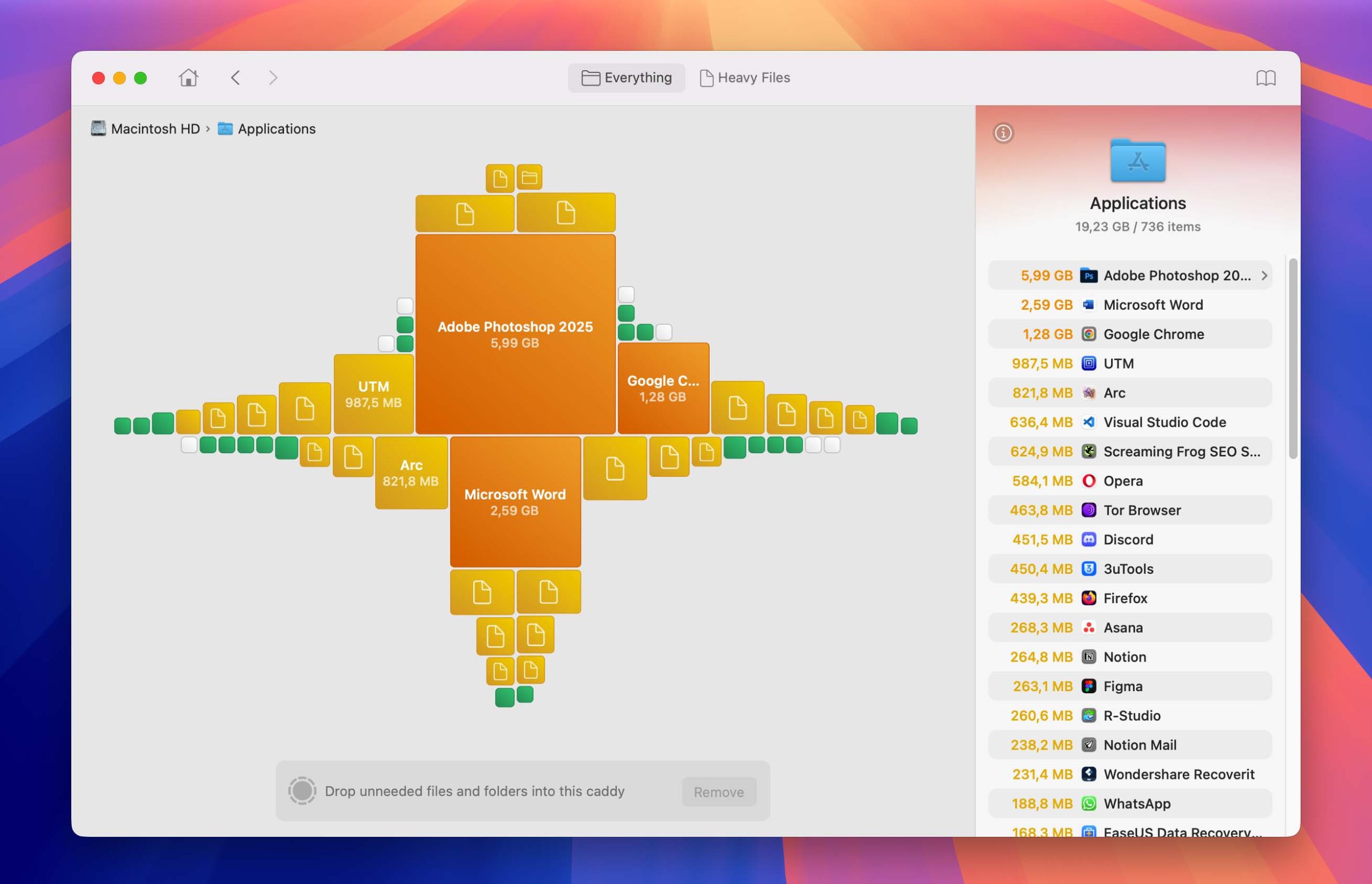
- Gefundener Müll wurde automatisch nach Größe sortiert, damit Sie die Elemente, die Sie löschen möchten, leicht finden können.
- Um ausgewählte Dateien oder Ordner zu löschen, klicken Sie auf Überprüfen & Entfernen und wählen Sie, was Sie tun möchten – Sie können die ausgewählten Elemente in den Papierkorb verschieben, sie dauerhaft löschen oder sie an einen anderen Ort verschieben, zum Beispiel auf ein USB-Laufwerk, wenn Sie sich noch nicht endgültig davon trennen möchten.

- Vergessen Sie nicht, den Papierkorb zu leeren, wenn Sie diese Option gewählt haben, um die ausgewählten Dateien und Ordner dauerhaft zu löschen.

Warum benötigen Sie einen Festplatten-Analyzer für Mac?
Wenn es um Apple-Produkte im Allgemeinen geht, kostet zusätzlicher Speicherplatz immer viel Geld. Deshalb entscheiden sich viele Menschen für einen Mac mit kleineren Festplatten. Aber selbst diejenigen, die das nicht tun, stellen schließlich fest, dass es viel einfacher ist, den verfügbaren Speicherplatz zu füllen, als ihn zurückzugewinnen, indem man unerwünschte und unnötige Dateien löscht.
Während Sie Ihren Mac verwenden, sammelt sich allerlei Datenmüll auf Ihrer Festplatte an – von übrig gebliebenen System- und App-Daten über Duplikate bis hin zu vergessenen Downloads. Das manuelle Auffinden dieser Dateien kann äußerst zeitaufwändig sein, weshalb Festplattenspeicher-Analysetools zum Einsatz kommen.
Ein leistungsfähiger Speicherplatz-Analysator kann schnell und mühelos aufzeigen, wo sich die größten Dateien und Ordner befinden, sodass Sie gezielt dort ansetzen können, um die gewünschten Ergebnisse zu erzielen.
Fazit
Die Verwendung eines Festplatten-Analysetools kann dabei helfen, Probleme mit unzureichendem Speicherplatz auf Ihrem Mac zu lösen. Eine Festplattenanalyse zeigt Ihnen, welche Dateien am meisten Speicherplatz einnehmen, sodass Sie Maßnahmen ergreifen und sie gegebenenfalls entfernen können. Selbst wenn Sie einige Dateien nicht entfernen können, besteht möglicherweise die Möglichkeit, sie zu komprimieren oder auf einen erweiterten Speicher zu verschieben, um auf Ihrer Hauptfestplatte Platz zu schaffen. Wir empfehlen Ihnen, Ihre Festplatten regelmäßig zu analysieren. Sie werden möglicherweise überrascht sein, was Sie entdecken!
Häufig Gestellte Fragen
- Starten Sie den Datenträger-Analysator.
- Wählen Sie die Festplatte aus, die analysiert werden soll.
- Wenn der Scan abgeschlossen ist, sortieren Sie die Ergebnisse nach Größe, wenn das Tool dies zulässt.
- Jetzt können Sie sehen, welche Dateien Speicherplatz belegen, und entsprechende Maßnahmen ergreifen.
- Laden Sie den Analyzer auf Ihren Mac oder MacBook herunter und installieren Sie ihn.
- Starten Sie das Programm und wählen Sie eine zu analysierende Festplatte aus.
- Erlauben Sie dem Programm, Ihre Festplatte zu scannen und Informationen über auf dem Speichergerät befindliche Dateien bereitzustellen.
- Studieren Sie die Scan-Ergebnisse, um zu sehen, wie Ihre Festplatte verwendet wird.
- Starte Disk Drill.
- Wählen Sie die Aufräumen Option auswählen und die Festplatte wählen, mit der Sie arbeiten möchten.
- Klicken Sie auf das Scan starten Schaltfläche, um mit der Analyse des Laufwerks zu beginnen.
- Verwenden Sie die Scanergebnisse, um festzustellen, welche Dateien doppelt oder unnötig sind, und wählen Sie diese zur Entfernung aus.
- Klicken Sie auf das Entfernen Schaltfläche, um den Vorgang abzuschließen.
- Überprüfen Sie Ihren Papierkorb und leeren Sie ihn, wenn die entfernten Dateien dort abgelegt wurden.
