
Cei mai buni 9 analizatori de spațiu pe disc pentru Mac în 2025
Dacă folosești Mac-ul pentru a salva multe fișiere și a descărca numeroase aplicații, este posibil ca, în cele din urmă, să rămâi fără spațiu pe disc. Poți rezolva această problemă utilizând un dispozitiv de stocare extern, dar în multe cazuri vei dori să păstrezi suficient spațiu liber pe unitatea principală pentru a menține performanța ridicată și a nu afecta capacitatea ta de a salva noi fotografii sau videoclipuri. Utilizarea unui analizator de spațiu pe disc pentru Mac te poate ajuta să identifici fișierele vechi și duplicate care pot fi șterse pentru a oferi mai mult spațiu liber pentru activități viitoare.
9 Analizatoare de spațiu pe disc pentru Mac
Acum să aruncăm o privire la 9 analizatoare de spațiu pe disc care te pot ajuta să înțelegi cum este folosit spațiul de stocare al Mac-ului tău, astfel încât să poți lua măsurile potrivite pentru a elibera ceva spațiu.
Aplicații pentru verificarea spațiului pe disc pentru Mac Statistici de testare:
| Parametru | Valoare |
| Număr de software testat pe Mac: | 11 |
| Cât timp testăm instrumentele: | 3 luni |
| Versiune OS: | macOS Sequoia |
| Efectuați curățarea discului: | Da/Nu |
| Oferă instrumente suplimentare: | Da/Nu |
1. Curăță Disk Drill
Analizează spațiul pe disc: Da | Eliminarea fișierelor duplicate: Da | Efectuați curățarea discului: Da | Oferă instrumente suplimentare: Da | Suport OS: macOS 10.11.6 sau o versiune ulterioară

Dezvoltat de compania renumită pentru recuperarea datelor, Disk Drill are un instrument intuitiv integrat al cărui scop este să scaneze și să analizeze discul și folderele pentru a identifica fișierele care ocupă mult spațiu. Le poți muta apoi cu ușurință în Coșul de gunoi, le poți șterge complet sau le poți muta într-un folder la alegere. Instrumentul poate fi configurat pentru a oferi echilibrul perfect între performanță și viteză.
Caracteristici cheie:
- Vizualizări rapide – Funcția de curățare a Disk Drill nu te face să aștepți randarea vizualizărilor. Aplicația este uimitor de rapidă chiar și pe Mac-urile mai vechi.
- Suport multilingv – Aplicația este disponibilă în engleză, arabă, olandeză, franceză, germană, hindi, italiană, japoneză, coreeană, malaeză, poloneză, portugheză, rusă, chineză simplificată, spaniolă, suedeză și turcă.
- Kit complet – Modulul de curățare este doar o parte a unei aplicații mai mari care oferă toate instrumentele de care ai putea avea nevoie pentru întreținerea stocării, de la Recuperare Date la monitorizarea S.M.A.R.T.
- Interfață utilizator nouă
- Vizualizare intuitivă a dimensiunii fișierului
- Algoritmi eficienți de mapare a discului
- Filtrează rezultatele după categorie sau căi ale folderelor
- Asistența tehnică nu este disponibilă prin telefon
- Instrumentul de curățare este disponibil în versiunea gratuită a aplicației
TrustPilot rezumat recenzii utilizatori pentru Disk Drill Clean Up: Modulul Cleaner este foarte apreciat de utilizatorii de Mac pentru capacitățile sale rapide, dar minuțioase de analiză și gestionare a spațiului pe disc. Se remarcă prin abilitatea de a crea hărți vizuale ale datelor, ajutând utilizatorii să identifice ușor fișierele și folderele mari care consumă spațiu semnificativ pe disc. Aplicația suportă diverse tipuri de discuri și oferă mai multe moduri de afișare pentru confortul utilizatorilor. Este lăudată pentru rezultatele scanării în timp real, opțiunile eficiente de filtrare și contribuția sa la menținerea sănătății hard diskului. Cu un rating de 4,5 din 5 din partea utilizatorilor, Disk Drill Clean Up este apreciat pentru interfața modernizată, algoritmii îmbunătățiți de mapare a discurilor și eficiența generală în gestionarea spațiului de pe disc.
2. Disk Space Analyzer: Inspector
Analizează spațiul pe disc: Da | Eliminarea fișierelor duplicate: Nu | Efectuați curățarea discului: Da | Oferă instrumente suplimentare: Nu | Suport OS: macOS 10.13 sau ulterior

Acest instrument este un vizualizator de discuri pentru Mac, disponibil în Mac App Store. Oferă un analizor de disc simplu, care poate fi folosit de oricine are un Mac. Poți găsi cu ușurință cele mai mari fișiere care ocupă spațiu pe Mac-ul tău, pe dispozitivele de stocare externe sau pe contul tău Dropbox. Durează doar câteva minute pentru a scana discul și a analiza graficul care afișează utilizarea spațiului pe disc.
Caracteristici cheie:
- Analizează toate discurile – Cu Disk Space Analyzer, poți analiza orice disc, inclusiv discul de pornire și imaginile de disc montate.
- Viteză impresionantă – Dezvoltatorii Disk Space Analyzer au îmbunătățit semnificativ viteza de scanare pe macOS Sequoia.
- Instrument ieftin
- Simplu de utilizat
- Acceptă toate tipurile de stocare Mac
- Puteți șterge fișiere din aplicație
- Disponibil pentru folderele FileVault
- Nicio unealtă suplimentară de disc
- Nu acceptă versiunile mai vechi ale sistemului de operare Mac
- O versiune gratuită este disponibilă fără curățare
- Versiunea Pro a instrumentului costă 9,99 USD/abonament anual
AppStore rezumat al recenziilor utilizatorilor pentru Disk Space Analyzer: Inspector: Disk Space Analyzer: Inspector este apreciat pentru gestionarea eficientă a spațiului pe disc pe Mac. Se remarcă prin vizualizarea sa intuitivă de tip sunburst, care îi ajută pe utilizatori să identifice și să gestioneze cu ușurință fișierele și folderele mari. Aplicația este prietenoasă cu utilizatorii, suportă diverse tipuri de volume și oferă scanare în timp real. Cu un rating de 4,3 din 5 de la 161 de recenzii, este lăudată pentru simplitatea și eficiența sa în identificarea și eliminarea fișierelor inutile, fiind o unealtă valoroasă pentru optimizarea spațiului de stocare pe dispozitivele Mac. Totuși, încă îi lipsesc funcții suplimentare de gestionare a discului.
3. DaisyDisk
Analizează spațiul pe disc: Da | Eliminarea fișierelor duplicate: Nu | Efectuați curățarea discului: Da | Oferă instrumente suplimentare: Nu | Suport OS: macOS 10.13 până la versiunile actuale de macOS

DaisyDisk este un analizator de spațiu care oferă o hartă a discului tău folosind o afișare grafică circulară distinctivă, ușor de înțeles. Oferă analiză a discului în timp real, astfel încât poți vedea mereu dacă ai suficient spațiu pentru a instala o nouă aplicație sau pentru a descărca acel film pe care ți-l doreai. Utilizatorul are control total asupra fișierelor care sunt șterse, iar fișierele de sistem sunt protejate împotriva ștergerii accidentale.
Caracteristici cheie:
- Interfață de utilizator frumoasă – Gemini 2 poate distinge inteligent fișierele originale de copiile lor și îți reține alegerile pentru a economisi timp la curățările viitoare.
- Pregătit pentru M4 – DaisyDisk este pe deplin compatibil cu Mac-urile cu Apple silicon M4, așa că vă puteți aștepta să ruleze fără probleme și să ofere rezultate precise fără prea multă întârziere.
- Hartă grafică distinctivă a discului
- Viteză rapidă de scanare
- Previzualizați fișierele înainte de a le șterge
- Suporta scanarea stocării în cloud
- Niciun instrument suplimentar de disc
- O perioadă de probă gratuită este disponibilă
- Versiunea completă pe viață costă 9,99 USD
AppStore rezumatul recenziilor utilizatorilor pentru DaisyDisk: DaisyDisk este apreciat pentru vizualizarea interactivă a hărții spațiului pe disc pe Mac. Identifică și elimină eficient fișierele mari, inutile, susținând atât stocarea locală, cât și cea în cloud. Caracteristicile cheie includ o interfață unică, una dintre cele mai rapide scanări de pe piață și informații despre disc în timp real. Actualizările recente au îmbunătățit descoperirea spațiului ascuns și navigarea utilizatorului. Utilizatorii apreciază eficiența sa în gestionarea spațiului pe disc, deși unii doresc mai multă îndrumare pentru ștergerea fișierelor temporare.
4. Disk Analyzer Pro
Analizează spațiul pe disc: Da | Eliminarea fișierelor duplicate: Nu | Efectuați curățarea discului: Da | Oferă instrumente suplimentare: Nu | Suport OS: Mac OS X 10.8 și toate versiunile mai noi de macOS

Disk Analyzer Pro este un analizator și un program de curățare de disc disponibil în Mac App Store. Te ajută să organizezi fișierele și folderele de pe discuri pentru a putea folosi spațiul de stocare cât mai eficient. Rapoartele de scanare afișează statisticile de utilizare în funcție de numărul de fișiere, dimensiunea acestora și procentul de spațiu folosit. Fișierele selectate pot fi copiate, mutate, șterse sau comprimate. Un explorator de fișiere integrat facilitează vizualizarea și gestionarea fișierelor de pe discurile Mac-ului tău.
Caracteristici cheie:
- Categorisire automată – Disk Analyzer Pro categorizează automat fișierele descoperite în funcție de tipurile lor de fișiere pentru a ajuta utilizatorii să obțină rezultatele dorite.
- Browser de fișiere integrat – Integrat în aplicație este un browser de fișiere convenabil pe care îl poți folosi pentru a naviga pe dispozitivul tău de stocare.
- Interfață intuitivă pentru utilizator
- Șterge și comprimă fișierele direct din aplicație
- Rezumate scanare personalizate
- Nu există versiune de încercare gratuită
- Interfață supraîncărcată cu informații
- $5.99
AppStore rezumat recenzii utilizatori pentru Disk Analyzer: Disk Analyzer Pro este o aplicație de analiză și curățare a spațiului pe disc pentru macOS. Utilizatorii o consideră extrem de utilă pentru vizualizarea și gestionarea spațiului pe disc. Aplicația oferă rapoarte detaliate despre utilizarea stocării, un explorator de fișiere integrat și grupează fișierele după dimensiune, tip și dată. Este apreciată pentru capacitatea sa de a identifica fișierele mari și învechite, îmbunătățind gestionarea spațiului pe disc. Ultima actualizare include remedieri minore de erori și îmbunătățiri ale motorului de scanare. Utilizatorii apreciază funcționalitățile sale cuprinzătoare și ușurința de utilizare în optimizarea spațiului pe disc.
5. GrandPerspective
Analizează spațiul pe disc: Da | Eliminarea fișierelor duplicate: Nu | Efectuați curățarea discului: Da | Oferă instrumente suplimentare: Nu | Suport OS: macOS 11 sau o versiune ulterioară

GrandPerspective este o utilitate concepută pentru a afișa grafic utilizarea discului în cadrul unui sistem de fișiere. Le permite utilizatorilor să identifice cu ușurință fișierele care ocupă cel mai mult spațiu astfel încât acestea să poată fi revizuite și șterse dacă este necesar. Aplicația utilizează hărți arborescente pentru a afișa fișierele, fiecare element fiind reprezentat ca un dreptunghi proporțional cu dimensiunea sa. Filtrele vă permit să vizualizați doar tipurile de fișiere care vă interesează, iar fișierele pot fi șterse direct din interfață.
Caracteristici cheie:
- Actualizat periodic – GrandPerspective este actualizat regulat pentru a menține compatibilitatea și a remedia erorile.
- Afișare configurabilă a vizualizărilor – Poți alege cum vrei ca software-ul să afișeze modul în care este utilizat spațiul de stocare.
- Suport pentru fișiere și foldere legate fizic (hard-linked)
- Suport pentru vizualizare multiplă pentru comparație facilă
- Vizualizări configurabile pentru analiza discului
- Șterge fișierele din interfață
- Versiunile anterioare de macOS sunt acceptate doar de versiunile vechi ale aplicației
- Un rezultat vizual nu este întotdeauna convenabil
- Versiune gratuită de pe site-ul dezvoltatorului
- 2,99 $ din App Store
AppStore rezumatul recenziilor utilizatorilor pentru GrandPerspective: GrandPerspective este o aplicație utilitară pentru Mac care afișează grafic utilizarea discului. Folosește hărți arborescente pentru reprezentarea vizuală, ajutând utilizatorii să gestioneze eficient spațiul pe disc. Utilizatorii o consideră indispensabilă pentru identificarea elementelor care ocupă spațiu pe disc. Aplicația este apreciată pentru simplitatea, fiabilitatea și capacitatea de a face zoom pe anumite zone pentru a înțelege mai bine utilizarea discului. Ultima actualizare include scanare mai rapidă și elemente de interfață îmbunătățite. Utilizatorii apreciază GrandPerspective pentru abordarea detaliată și vizuală a gestionării spațiului pe disc.
6. OmniDiskSweeper
Analizează spațiul pe disc: Da | Eliminarea fișierelor duplicate: Nu | Efectuați curățarea discului: Da | Oferă instrumente suplimentare: Nu | Suport OS: Mac OS 10.4 sau o versiune ulterioară

OmniDiskSweeper este un instrument gratuit care poate analiza spațiul de pe discul Mac-ului tău pentru a identifica care fișiere și foldere ocupă cel mai mult spațiu. Instrumentul îți permite să alegi foldere specifice pentru scanare și permite ștergerea fișierelor selectate direct din aplicație. Este un instrument simplu care își face treaba și te ajută să economisești spațiu pe Mac-ul tău.
Caracteristici cheie:
- Foldere individuale – Puteți scana foldere individuale, precum și întregi unități de stocare.
- Ștergere permanentă – Software-ul poate șterge definitiv fișierele fără a le muta mai întâi în Coșul de gunoi.
- Gratuit fără cost
- Elimină fișierele fără a le trimite în Coșul de gunoi
- Actualizări rare ale aplicației
- Nicio afișare grafică a rezultatelor
- Gratuit
CNET rezumatul recenziilor utilizatorilor pentru OmniDiskSweeper: OmniDiskSweeper este un instrument utilitar pentru Mac folosit pentru eliberarea spațiului de stocare prin ștergerea fișierelor neutilizate. Instrumentul este eficient în listarea tuturor fișierelor și directoarelor de pe un disc, sortate după dimensiune, ceea ce ajută la identificarea rapidă și ștergerea fișierelor mari și inutile. Cea mai recentă versiune, actualizată în octombrie 2024, include îmbunătățiri pentru algoritmii aplicației și suport pentru cel mai nou macOS. Utilizatorii apreciază viteza și eficiența sa în gestionarea spațiului pe disc.
7. NCDU
Analizează spațiul pe disc: Da | Eliminarea fișierelor duplicate: Nu | Efectuați curățarea discului: Nu | Oferă instrumente suplimentare: Nu | Suport OS: Cele mai recente versiuni macOS și versiunile anterioare

NCurses Disk Usage este un analizator gratuit de utilizare a discului cu o interfață ncurses. Este necesar să aveți NCurses instalat pentru a folosi acest instrument, ceea ce poate face ca această opțiune să nu fie realistă pentru unii utilizatori. Persoanele care intenționează să folosească acest instrument trebuie să fie familiarizate cu descărcarea și instalarea fișierelor binare din linia de comandă Terminal.
Caracteristici cheie:
- Performanță excelentă – Deoarece NCDU nu are o interfață grafică cu utilizatorul și deoarece algoritmii săi sunt foarte optimizați, funcționează bine chiar și pe Mac-uri mai vechi.
- Formule Homebrew – Puteți instala NCDU folosind Homebrew, un manager de pachete popular pentru macOS.
- Gratuit
- Nu efectuează curățarea discului
- Nu se pot elimina fișierele din interfață
- Procedură complexă de instalare
- Necesită instalarea NCurses
- Interfață de linie de comandă NCurses
- Gratuit
AlternativeTo rezumat recenzie pentru NCurses Disk Usage: NCDU este un analizator de spațiu pe disc cu o interfață ncurses, foarte apreciat pentru eficiența și simplitatea sa. Este deosebit de preferat pentru performanța rapidă și interfața sa prietenoasă, bazată pe terminal. Utilizatorii apreciază capacitatea sa de a exclude anumite foldere și afișajul intuitiv al utilizării discului. Deși unii îl compară cu comenzile tradiționale precum ‘du’, NCDU se remarcă prin viteză și ușurință în utilizare, în special în mediile de server la distanță. Per ansamblu, este bine primit pentru eficacitatea sa în gestionarea spațiului pe disc.
8. Disk Inventory X
Analizează spațiul pe disc: Da | Eliminarea fișierelor duplicate: Nu | Efectuați curățarea discului: Nu | Oferă instrumente suplimentare: Nu | Suport OS: Oficial macOS 10.13 – 10.15
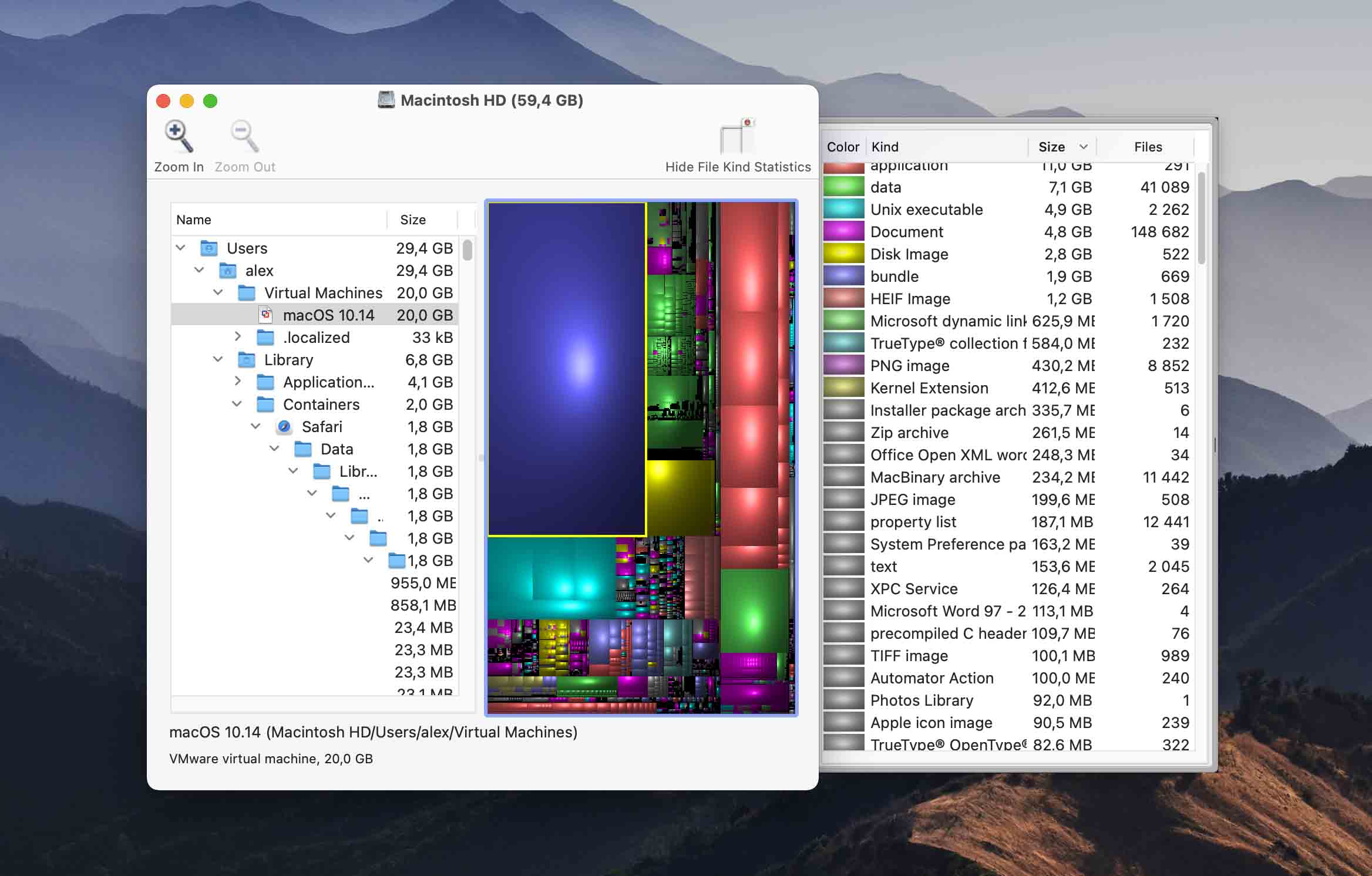
Acest instrument gratuit simplu afișează dimensiunea fișierelor și a folderelor sub formă de hărți arborescente pentru o vizualizare ușoară. Instrumentul nu oferă funcționalitatea de a șterge fișiere din interiorul aplicației și este, practic, o soluție cu o singură utilitate. Dacă dorești o perspectivă alternativă asupra fișierelor de pe discul tău, această soluție gratuită ar putea fi potrivită pentru tine.
Caracteristici cheie:
- Prezentare generală vizuală – Disk Inventory X afișează o prezentare vizuală a utilizării spațiului de stocare, permițându-ți să vezi dintr-o privire care foldere ocupă cel mai mult spațiu de stocare.
- Lansat sub GPL – Software-ul este lansat sub licența GPL, astfel încât îl puteți folosi practic fără nicio limitare.
- Instrument gratuit
- Vizualizare arborescentă a fișierelor și dosarelor
- Nu există suport oficial pentru versiunile mai noi de macOS
- Niciun instrument suplimentar pentru disc
- Viteză de scanare mai mică comparativ cu alte instrumente
- Gratuit
CNET rezumat al recenziilor utilizatorilor pentru Disk Inventory X: Disk Inventory X este un utilitar popular de analiză a spațiului pe disc pentru macOS, apreciat pentru funcția sa unică de vizualizare tip treemap. Această reprezentare grafică îi ajută pe utilizatori să identifice cu ușurință fișierele și folderele mari care consumă un spațiu semnificativ pe disc. Aplicația este lăudată pentru eficiența sa în gestionarea spațiului pe disc. Ultima actualizare a fost cu mult timp în urmă, însă, în general, Disk Inventory X este apreciat de către utilizatori pentru abordarea sa inovatoare în vizualizarea și gestionarea spațiului de pe disc.
9. WhatSizeMac
Analizează spațiul pe disc: Da | Eliminarea fișierelor duplicate: Da | Efectuați curățarea discului: Da | Oferă instrumente suplimentare: Nu | Suport OS: Mac OS X 10.4 sau o versiune mai recentă
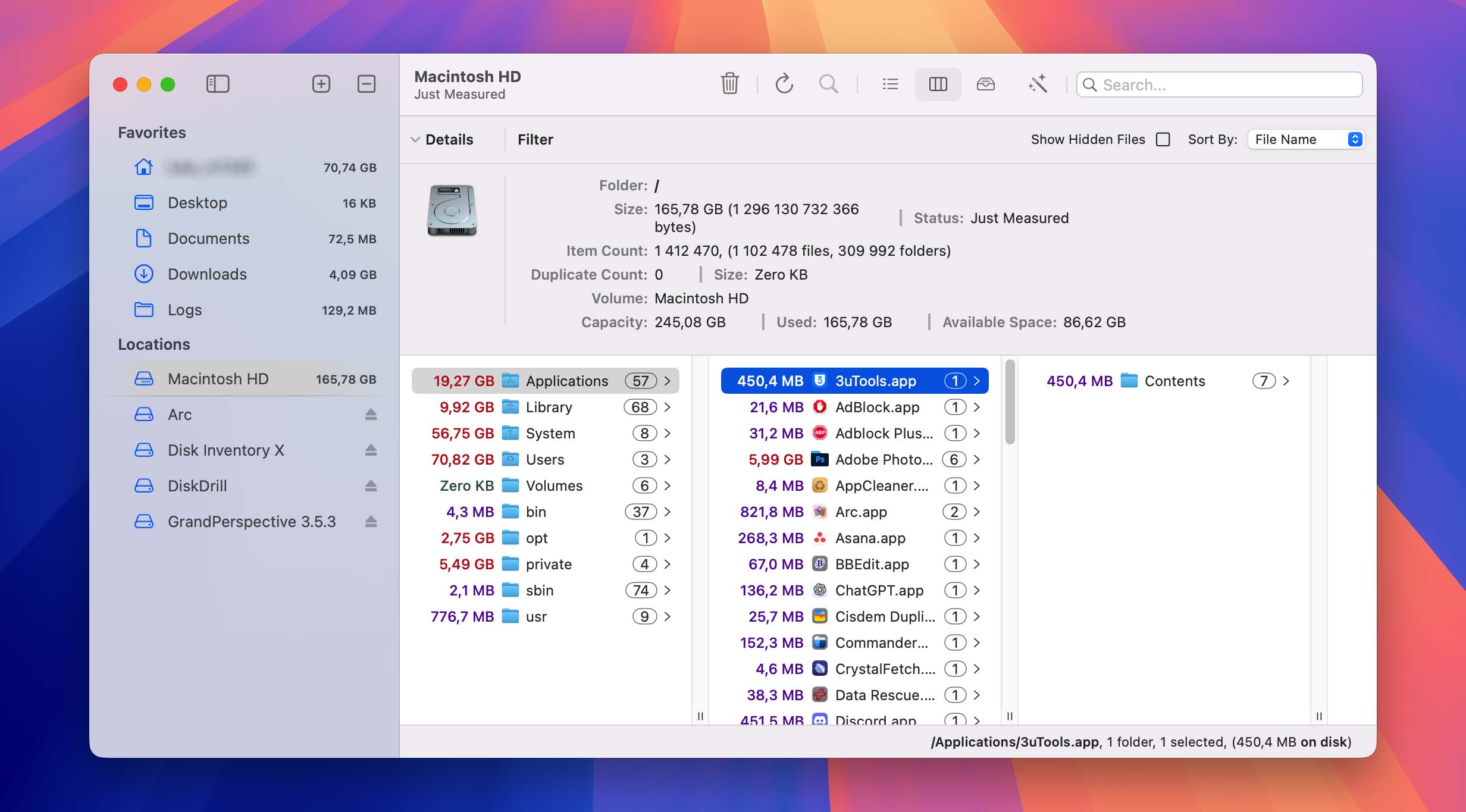
WhatSizeMac este un instrument de gestionare a discului care analizează discurile și afișează conținutul acestora într-un grafic interactiv. Utilizatorii pot explora cu ușurință pentru detalii suplimentare pentru a găsi fișierele care ocupă spațiu și care pot fi eliminate cu un singur click. Fișierele duplicate pot fi eliminate permanent, trimise la Coșul de gunoi sau înlocuite cu hard link-uri. Instrumentul ajută la accelerarea Mac-ului prin returnarea spațiului liber către sistemul de operare.
Caracteristici cheie:
- Afișare diagramă – WhatSizeMac vizualizează utilizarea spațiului de pe disc sub forma unui grafic interactiv.
- Unelte de curățare – Inclus în WhatSizeMac sunt instrumente de curățare pe care le poți folosi pentru a elimina elemente care ocupă inutil spațiul, cum ar fi jurnalele.
- Afișare grafică interactivă pentru vizualizarea analizei discului
- Fișierele pot fi eliminate din interiorul interfeței
- Găsește fișierele duplicate
- Nicio unealtă suplimentară de protecție a datelor
- Perioadă de probă gratuită de 30 de zile
- Versiunea plătită costă 14,99 USD
MacUpdate rezumat recenzii utilizatori pentru WhatSize: WhatSize, un instrument de gestionare a spațiului pe disc pentru Mac, are recenzii mixte cu un rating general de 3,8 din 5 bazat pe 144 de evaluări ale utilizatorilor. Utilizatorii apreciază capacitatea sa de a măsura rapid dimensiunile folderelor și de a sorta fișierele și folderele după dimensiune, ajutând la identificarea și eliminarea fișierelor mari și inutile. Totuși, unii utilizatori critică prețul ridicat, în special în comparație cu alternative precum DaisyDisk și GrandPerspective. Cea mai recentă versiune adaugă suport pentru macOS Sequoia. În timp ce unii utilizatori îl consideră o utilitate ingenioasă și utilă, alții cred că este supraprețuit în raport cu funcționalitatea sa.
Cum să alegi o soluție de analiză a spațiului pentru Mac
Selectarea unui analizator de hard disk potrivit pentru Mac-ul tău poate fi o provocare. Există multe produse care susțin că pot face această treabă. Mai jos sunt câțiva factori de luat în considerare atunci când alegi o aplicație pentru a analiza spațiul de pe discul Mac-ului tău.
- 🤗 Ușurință în utilizare. Ar trebui să cauți un analizator de stocare care oferă o interfață prietenoasă cu utilizatorul, care să simplifice găsirea funcțiilor instrumentului. Dacă trebuie să te chinui cu o interfață în linie de comandă, este mai puțin probabil să folosești aplicația productiv.
- 🤓 Ușurință în utilizare. Legat de ușurința în utilizare a unei soluții software este și simplitatea cu care aceasta își îndeplinește rolul. Doriți să găsiți un instrument care este ușor de folosit și oferă o metodă intuitivă de analizare a spațiului pe disc al Mac-ului dvs. Un instrument complex în linie de comandă nu va fi folosit la fel de des ca o soluție care vă permite să dați click și să vă analizați cu ușurință discurile.
- 💡 Caracteristici. Analizorul de utilizare a discului Mac pe care îl selectați ar trebui să aibă un set de funcții care să răspundă nevoilor dumneavoastră. Unele instrumente pot doar să raporteze utilizarea discului, lăsându-vă să ștergeți manual fișierele duplicat pentru a elibera spațiu. Altele ar putea șterge automat fișierele fără a vă oferi oportunitatea de a revizui ștergerile. Căutați un instrument care vă oferă opțiuni privind modul de gestionare a problemelor de spațiu pe Mac-ul dumneavoastră.
- 🧰 Instrumente suplimentare. Unele dintre instrumentele software care funcționează ca inspectoare de disc oferă și alte instrumente care pot fi extrem de utile pentru un posesor de Mac. Analizoarele de disc sunt adesea incluse împreună cu instrumente precum software-ul de backup și recuperare. Caută o soluție care îți oferă o varietate de utilitare software, dacă este posibil.
- 💲 Preț. Prețul nu ar trebui niciodată să fie singurul factor determinant atunci când achiziționați o soluție software, dar totuși contează. Dacă două produse oferă funcționalități și ușurință în utilizare similare, are sens să optați pentru soluția cu preț mai mic. Totuși, nu cădeți în capcana de a căuta opțiunea cea mai ieftină în detrimentul funcțiilor sau a ușurinței de utilizare.
Cum să eliberezi spațiu pe disc pe Mac ușor
Dacă aveți probleme cu lipsa de spațiu pe disc, aveți nevoie de un instrument care să vă ajute să eliberați spațiu. Vom folosi Disk Drill ca exemplu și vom parcurge pașii necesari pentru a identifica și elimina fișierele duplicate și inutile de pe Mac-ul dumneavoastră.
Utilizați următoarea procedură pentru a elibera spațiu pe disc pe Mac-ul dvs. folosind Disk Drill.
- Descarcă și instalează Disk Drill pentru Mac pe dispozitivul tău.

- Faceți clic pe Curăță instrument situat în panoul din stânga al interfeței Disk Drill.
- Selectați unitatea sau folderul pe care doriți să-l analizați și faceți clic pe Pornește scanarea buton

- Veți fi notificat printr-un mesaj „Scanare finalizată” atunci când procesul de scanare este terminat.
- Acum poți trage folderul în bara de jos sau poți face clic pe el pentru a-l deschide, accesând subfolderele sau fișierele individuale.
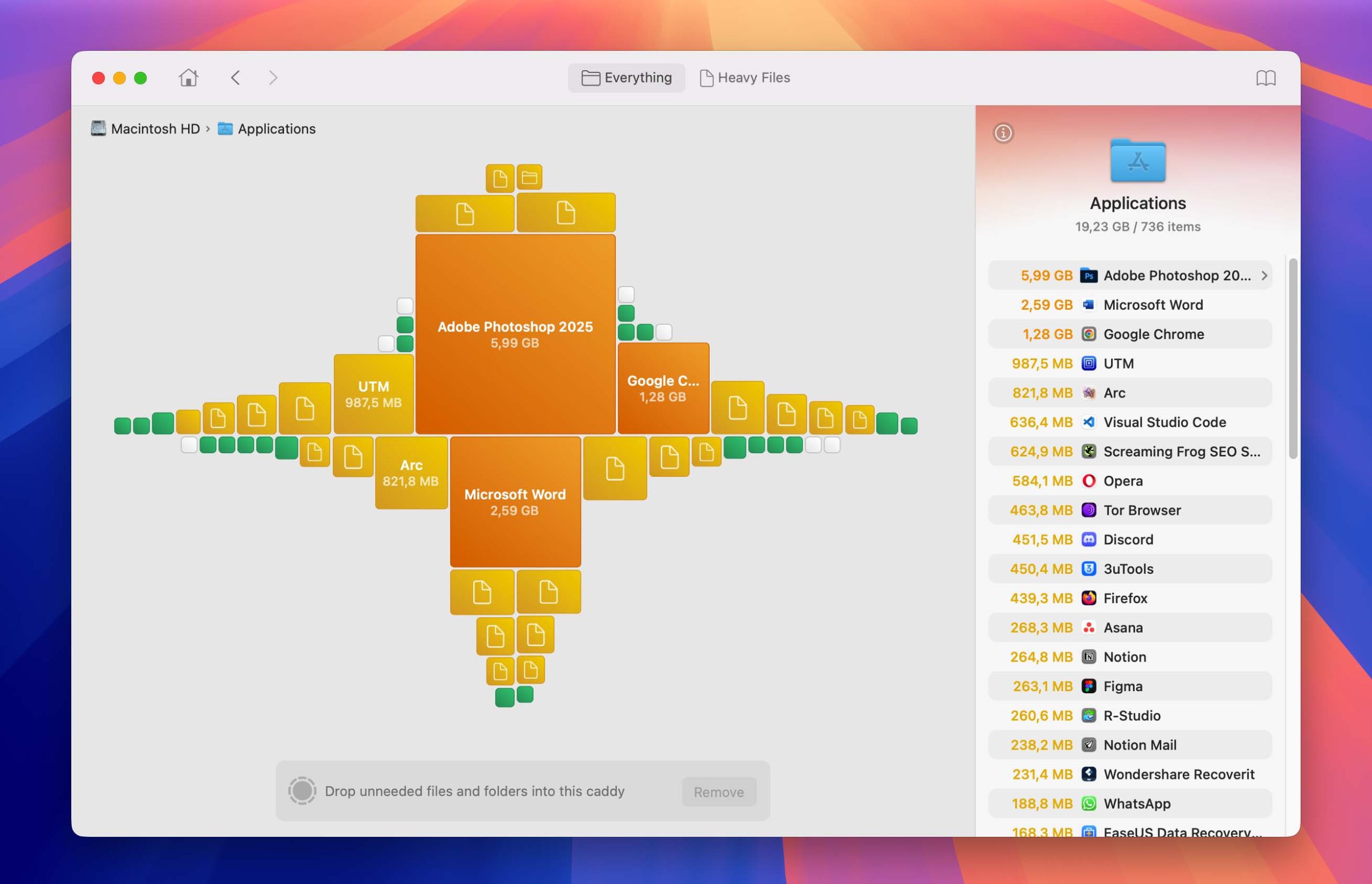
- Gunoiul găsit este sortat automat după mărime pentru a găsi ușor elementele pe care dorești să le ștergi.
- Pentru a șterge fișierele sau folderele selectate, faceți clic pe Revizuire & Eliminare și alege ce dorești să faci – poți muta elementele selectate în coșul de gunoi, le poți șterge permanent sau le poți muta într-o locație diferită, de exemplu pe un stick USB, dacă nu ești încă pregătit să renunți la ele.

- Nu uita să golești Coșul de gunoi dacă ai ales această opțiune pentru a șterge permanent fișierele și dosarele alese.

De ce ai nevoie de un analizor de disc pentru Mac?
Când vine vorba de produsele Apple în general, spațiul de stocare suplimentar costă întotdeauna foarte mulți bani. De aceea, mulți oameni aleg un Mac cu hard disk-uri mai mici. Dar chiar și cei care nu fac asta descoperă în cele din urmă că este mult mai ușor să umpli spațiul de stocare disponibil decât să îl recuperezi ștergând fișierele nedorite și inutile.
Pe măsură ce folosești Mac-ul, tot felul de fișiere nedorite se acumulează pe hard disk, de la date de sistem și aplicații rămase, la duplicate și descărcări uitate. Poate fi un proces extrem de consumator de timp să localizezi manual aceste fișiere, iar aici intervin analizatoarele de spațiu pe disc.
Un analizor capabil de spațiu pe disc poate dezvălui rapid și fără efort unde se află cele mai mari fișiere și foldere, arătându-ți unde trebuie să îți concentrezi atenția pentru a obține rezultatele dorite.
Concluzie
Utilizarea unui analizator de disc vă poate ajuta să rezolvați problemele legate de spațiul insuficient pe Mac. Rularea unei analize a discului vă va arăta care fișiere ocupă cel mai mult spațiu, astfel încât să puteți lua măsuri și să le ștergeți, dacă este posibil. Chiar dacă nu puteți elimina unele dintre fișiere, este posibil să le puteți comprima sau să le mutați pe un spațiu de stocare extins, pentru a elibera spațiu pe discul principal. Vă sugerăm să vă analizați discurile în mod regulat. S-ar putea să fiți surprins de ceea ce veți descoperi!
Întrebări frecvente
- Lansează analizorul de disc.
- Selectați discul pe care doriți să îl analizați.
- Când scanarea se termină, sortează rezultatele în ordine descrescătoare a dimensiunii dacă instrumentul permite acest lucru.
- Acum poți vedea care fișiere ocupă spațiu și poți lua orice măsură consideri potrivită.
- Descarcă și instalează analizorul pe Mac sau MacBook.
- Porniți programul și alegeți un disc care să fie analizat.
- Permiteți programului să scaneze discul și să furnizeze informații despre fișierele rezidente pe dispozitivul de stocare.
- Studiați rezultatele scanării pentru a vedea cum este folosit discul dumneavoastră.
- Lansează Disk Drill.
- Selectați Curăță opțiune și alegeți discul cu care doriți să lucrați.
- Clic pe Pornește scanarea buton pentru a începe analiza discului.
- Utilizați rezultatele scanării pentru a determina care fișiere sunt duplicate sau inutile și selectați-le pentru eliminare.
- Clic pe Elimină buton pentru a finaliza procesul.
- Verifică-ți Coșul de gunoi și golește-l dacă fișierele șterse au fost plasate acolo.
