
Como Limpar o Armazenamento do iPhone
O seu iPhone está dando sinais de que precisa de uma limpeza completa? Talvez os aplicativos estejam fechando inesperadamente, as fotos se recusam a salvar ou aquela mensagem de “Armazenamento Quase Cheio” não desaparece. Se sim, abaixo, você encontrará nove etapas sobre como limpar o armazenamento do seu iPhone, além de alguns truques extras.
Ao final, você não apenas terá mais espaço—você saberá exatamente como mantê-lo dessa forma.
Por que o Armazenamento do Meu iPhone Está Cheio?
A maioria dos iPhones tem pelo menos 64 GB de espaço de armazenamento instalado. Parece muito, mas esgota-se rapidamente – há muitos consumidores potenciais de dados no seu dispositivo.
Vamos revisar rapidamente cada tipo de dado para que você saiba exatamente para onde está indo o seu precioso espaço (e quais dados deletar primeiro).
- 👤 Dados pessoais – Fotos, vídeos, documentos e outros arquivos que o usuário salvou no dispositivo.
- ✉️ Mensagens/anexos – Conversas, fotos, vídeos e outros arquivos recebidos por email ou aplicativos de mensagens como Mensagens ou WhatsApp.
- 📄 Caches – Arquivos de cache e dados temporários usados pelo iOS e aplicativos.
- ⬇️ Arquivos baixados – Arquivos baixados da internet (como um site ou serviço de armazenamento em nuvem como Google Drive).
- 🧰 Aplicativos – Aplicativos baixados e instalados da App Store
- ⚙️ Dados do sistema – Arquivos usados pelo iOS para sua operação.
Para verificar a alocação de armazenamento do seu iPhone:
Abra o aplicativo Configurações e toque em Geral, depois em Armazenamento do iPhone. No topo da tela, veja os dados que estão ocupando o espaço de armazenamento do seu dispositivo (Aplicativos, iOS, Correio, Fotos e Dados do Sistema). Abaixo disso, você encontrará todos os apps instalados no seu iPhone e quanto espaço eles estão usando.
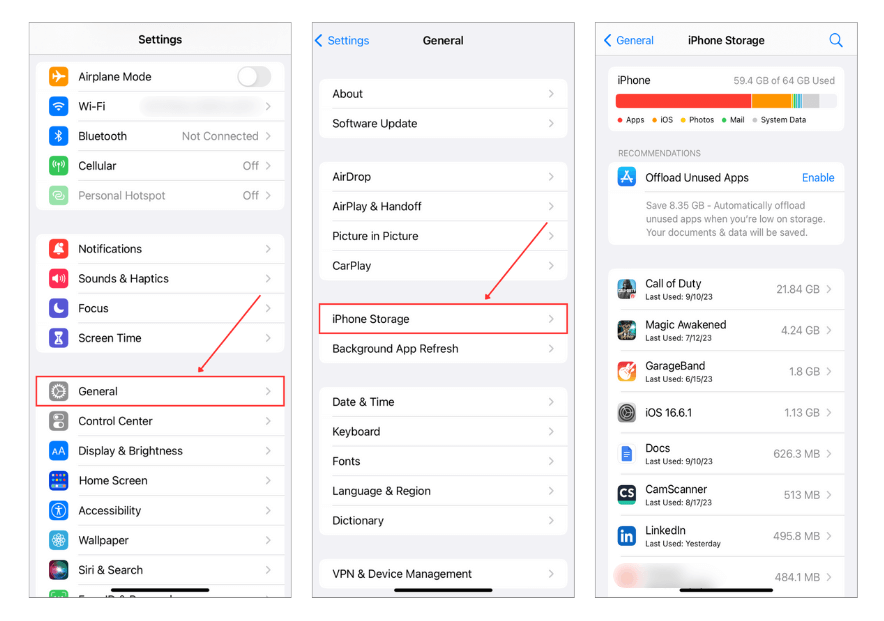
Use esses indicadores para decidir o que limpar primeiro. Não sabe por onde começar? Abaixo, compilamos uma lista fácil de seguir com as etapas que você pode tomar para liberar espaço de armazenamento no seu iPhone.
Como Liberar Espaço no iPhone
Como mencionamos no início deste artigo, mostraremos como liberar espaço no seu iPhone em 9 etapas simples.
Os dados estão espalhados pelo dispositivo e não há como apagar tudo de uma vez sem redefinir seu iPhone. Em vez disso, vamos mostrar como limpar o armazenamento do seu iPhone limpando cada tipo de dado um por um.
Etapa 1: Limpe Sua Biblioteca de Fotos
Para muitas—se não a maioria—das pessoas, a maior categoria que consome armazenamento é Fotos. Cada foto e vídeo que você tira, salva ou importa se acumula rapidamente. Há muito espaço desperdiçado escondido ali—duplicatas, vídeos grandes e capturas de tela que você nunca mais verá. Limpar isso pode liberar gigabytes.
Vamos dividir esta etapa em duas opções: uma usando as ferramentas nativas que vêm com o seu iPhone e outra usando aplicativos especializados que automatizam o processo. Vamos começar com os aplicativos porque, devido às limitações rígidas das soluções nativas e com base em nossa experiência, eles são uma opção muito melhor.
Opção A: Use Aplicativos de Terceiros
Se você nunca usou um aplicativo de limpeza de fotos antes, temos testou e classificou os melhores limpadores de iPhone disponíveis. Mas se você não tem tempo para ler a comparação completa, o que mais recomendamos é Clever Cleaner: Aplicativo Gratuito de Limpeza de Fotos.

Este aplicativo ganhou uma tração séria desde o seu lançamento, e achamos que se resume a duas coisas:
- Funciona muito bem (graças à sua IA capaz).
- É um dos poucos verdadeiros 100% gratuito limpadores de fotos—sem assinaturas, sem paywalls e sem anúncios (algo que mais aplicativos deveriam oferecer!). De acordo com o página oficial do aplicativo de limpeza de armazenamento Clever Cleaner, ele permaneça gratuito para os usuários atuais, então mesmo que novos recursos sejam adicionados no futuro, você não terá que pagar por eles.
Clever Cleaner ajuda a limpar:
- Duplicados e quase-duplicados. A IA do aplicativo classifica fotos idênticas, quase idênticas e muito semelhantes, permitindo que você exclua automaticamente as extras.
- Capturas de tela desnecessárias. Ela detecta e remove capturas de tela da sua biblioteca de uma só vez.
- Vídeos e fotos grandes e desatualizados. Ela encontra os arquivos que ocupam mais espaço e ajuda você a decidir o que manter. Você pensaria que isso seria fácil de fazer no aplicativo Fotos, mas a Apple ainda não permite ordenar por tamanho do arquivo—mesmo no iOS 18.
- Conversões de Live Photo. Se você não precisa dos clipes curtos anexados às Fotos ao Vivo, você pode convertê-los em imagens padrão e economizar armazenamento sem deletá-los.
O aplicativo é simples e intuitivo, mas vamos explicar como você pode remover todas as fotos duplicadas e semelhantes com um único toque:
- Baixar Clever Cleaner da App Store.
- Toque na seção “Semelhantes“. Ela encontra imagens semelhantes. O aplicativo sugere manter o Melhor Foto e selecionar o resto para remoção.

- Revise as seleções (opcional). Se você confiar nas escolhas da IA, pode pular esta etapa. Caso contrário, você pode ajustar a seleção por conta própria—escolha um Melhor Foto diferente ou pule o grupo completamente. O aplicativo então automaticamente irá para o próximo grupo.

- Se a seleção estiver boa, toque em “Cleanup Inteligente” para remover tudo de uma vez. Depois disso, toque em “Esvaziar” na parte inferior e confirme a exclusão mais uma vez. É isso—uma varredura, alguns toques, e sua biblioteca está mais organizada.

Você pode usar as outras três ferramentas de maneira semelhante—Screenshots, Vidas e Pesados. Nada complicado nisso. Uma vez que a limpeza esteja concluída, o aplicativo mostrará quanto espaço de armazenamento você liberou. Também lembra você de um último passo. Já que as fotos deletadas vão para a pasta Apagado no aplicativo Fotos, você precisa deletá-las de lá também.
Se você quiser saber mais sobre esses recursos ou sobre o aplicativo em geral, não perca nosso avaliação do Clever Cleaner completo, onde detalhamos profundamente nossa experiência com ele.
Opção B: Use App Fotos
Outra opção, é claro, é a limpeza manual no aplicativo Fotos. Pode ser tediosa, mas a grande vantagem é que já está incorporada no seu iPhone—não precisa de downloads. Você talvez já conheça a maioria desses passos, mas vamos revisá-los mesmo assim para garantir que você está cobrindo tudo.
Aqui está um guia passo a passo sobre como limpar manualmente sua biblioteca de fotos:
- Abra o aplicativo Fotos no seu iPhone. É aqui que tudo está armazenado, desde suas fotos mais recentes das férias até aquelas capturas de tela aleatórias que você já esqueceu.
- Role para baixo até a seção ‘Tipos de Mídia’. Aqui, seu conteúdo está organizado por tipo, como vídeos, selfies e panoramas. Vídeos geralmente ocupam mais espaço, então são um bom ponto de partida.

- Toque em ‘Vídeos’ ou em qualquer outra categoria onde você acha que pode liberar espaço. Talvez seja hora de se desfazer daqueles vídeos em câmera lenta de dois anos atrás?
- Reserve um momento para olhar seus vídeos ou fotos. Toque em ‘Selecionar’ no canto superior direito e depois toque nos itens que deseja remover. Seja honesto consigo mesmo sobre o que você realmente precisa manter.

- Depois de selecionar os itens a serem deletados, toque no ícone da lixeira e confirme. Isso os moverá para o álbum ‘Apagados Recentemente’.
E também devemos mencionar o recurso Duplicatas. Não é tão capaz quanto os aplicativos de terceiros, pois apenas marca os duplicados idêntico. Portanto, se você tirou 10 fotos quase idênticas do seu animal de estimação, elas não aparecerão aqui. Mas ainda assim, está integrado no seu iPhone e é uma maneira rápida de limpar cópias exatas e mesclar duplicatas em uma imagem. Abra o aplicativo Fotos e toque em Álbuns na parte inferior da tela. Então, role para baixo até a seção Utilitários e toque em Duplicatas. Em seguida, toque em Combinar ao lado do conjunto de duplicados que deseja limpar. Por fim, toque em Mesclar Cópias Exatas para confirmar a ação.
Nota. Não importa qual opção você escolha, sempre precisará verificar a Excluídos Recentemente pasta em Fotos. Quer você tenha limpado sua biblioteca com um aplicativo ou manualmente, esses arquivos permanecerão lá por até 30 dias, ainda ocupando espaço.
Para removê-los permanentemente e liberar armazenamento:
Vá para o álbum ‘Excluídos Recentemente’, toque em ‘Selecionar’ e depois em ‘Excluir tudo’.
Etapa 2: Limpe o Cache do Seu Navegador
Outro lugar lucrativo para limpar é o cache do navegador da web do seu iPhone. Com o tempo, ele pode ocupar muito espaço (estamos falando de gigabytes) devido ao armazenamento de imagens em alta resolução e ativos semelhantes para reduzir o tempo de carregamento em certas páginas.
Isso pode ser incômodo porque o cache pode armazenar tais recursos de páginas que você nunca mais visitará. Felizmente, limpá-lo é fácil e você não precisa se preocupar em perder dados pessoais.
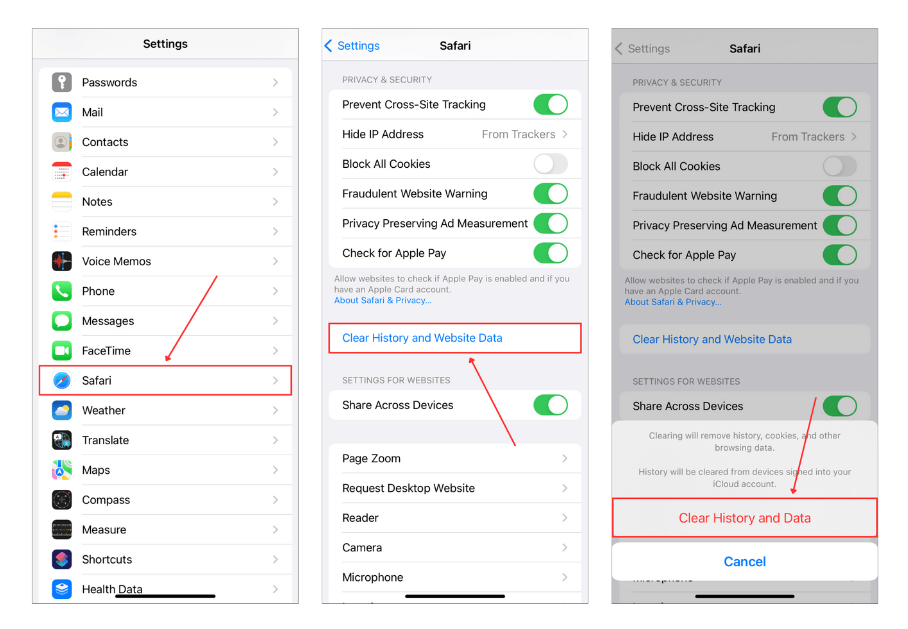
Para limpar o histórico de navegação do Safari:
Abra o aplicativo Configurações. Em seguida, role um pouco para baixo e encontre Safari. Role para baixo até a seção PRIVACIDADE & SEGURANÇA e toque em Limpar histórico e dados dos sites. Escolha um período de tempo:
- Última hora
- Hoje
- Hoje e ontem
- Todo o histórico (Recomendado para uma limpeza completa)
E, por fim, certifique-se de tocar em Limpar histórico para confirmar a ação!
Etapa 3: Excluir o cache dos seus aplicativos
Assim como os navegadores, outros aplicativos acumulam armazenamento com arquivos em cache. As caches de aplicativos de mídia social e mensageiros são especialmente notórias por ocupar muito espaço; elas geralmente envolvem muitos arquivos de mídia, como fotos e vídeos, sendo baixados ou salvos pelos usuários.
Quando se trata de limpando esses caches de aplicativos desordenados no seu iPhone, você tem dois métodos úteis na manga:
- Primeiro, alguns aplicativos vêm com uma ferramenta de limpeza de cache embutida (embora nem todos tenham).
- Segundo, você pode optar pela abordagem clássica de excluir e reinstalar.
No nosso guia abaixo, vamos orientá-lo sobre ambos os métodos para três aplicativos populares: TikTok, WhatsApp e Facebook. Para mais informações sobre como limpar caches em outros aplicativos, confira este tutorial: Limpar Cache no iPhone.
Opção A: Use as Configurações no Aplicativo
➡️ Excluindo o cache do aplicativo TikTok:
Abra o aplicativo TikTok e toque em Perfil no canto inferior direito da tela. Em seguida, toque no ícone de menu (3 linhas) no canto superior direito da tela e toque em Configurações e privacidade. Selecione Liberar espaço.
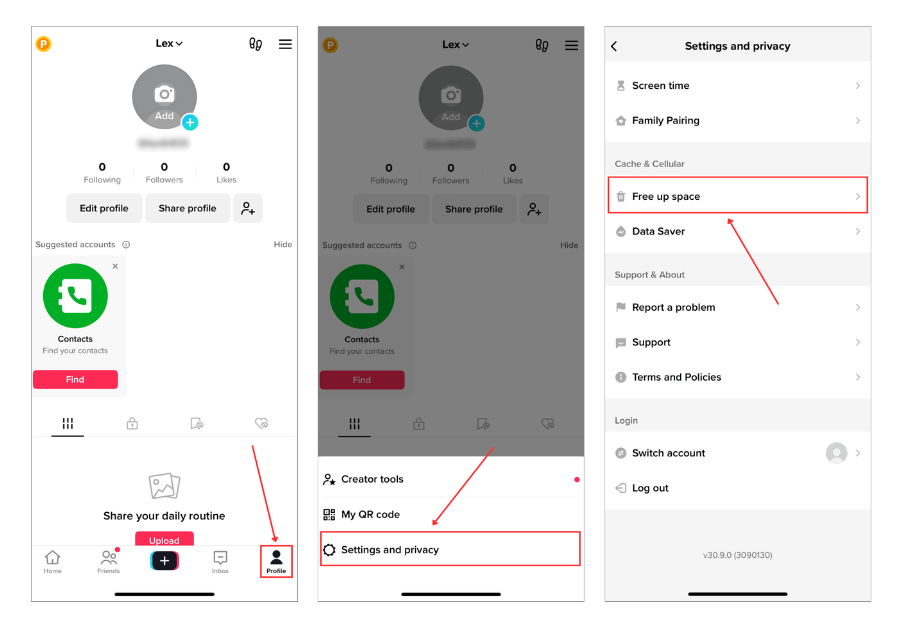
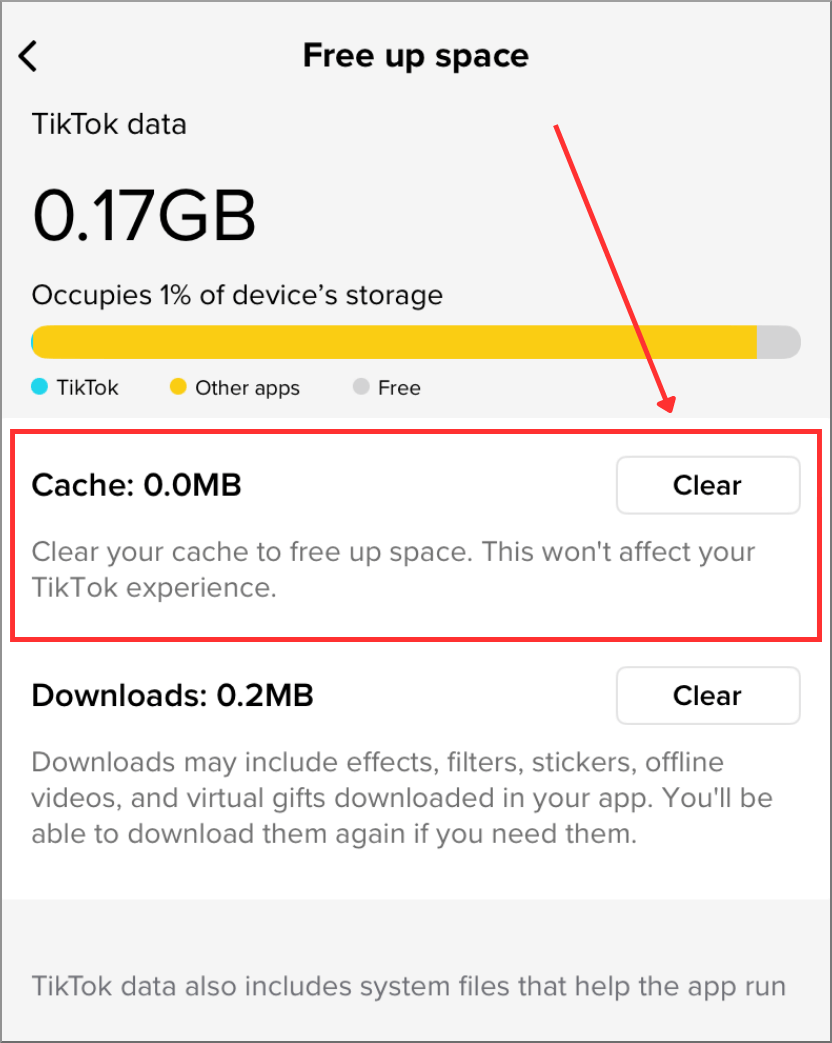
Finalmente, toque no botão Limpar cache e feche o aplicativo.
➡️ Excluindo o cache do aplicativo WhatsApp:
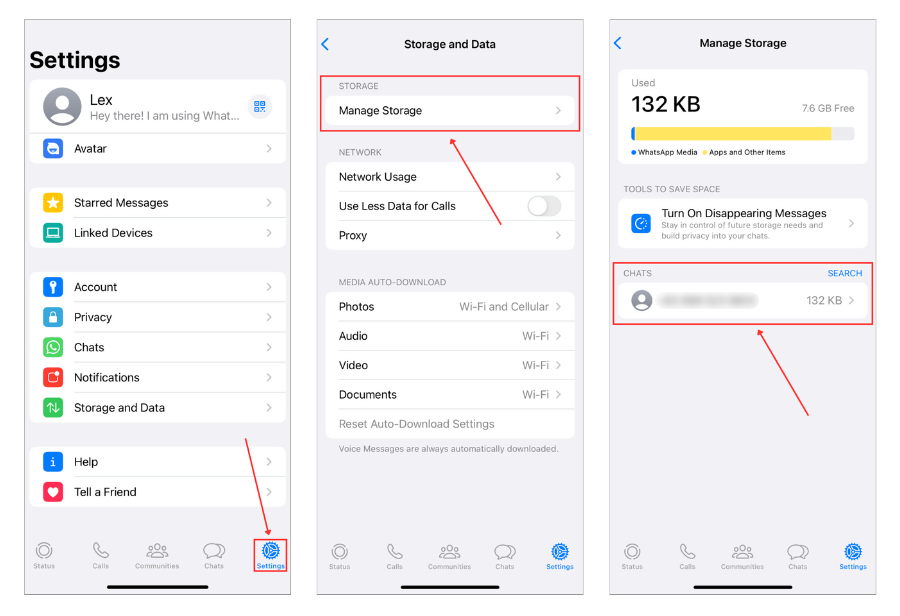
Abra o aplicativo WhatsApp e toque no botão Configurações no canto inferior direito da tela. Em seguida, toque em Armazenamento e Dados. Na seção ARMAZENAMENTO, toque em Gerenciar Armazenamento. Na seção CHATS, toque em qualquer conversa cujos arquivos de mídia você deseja excluir.
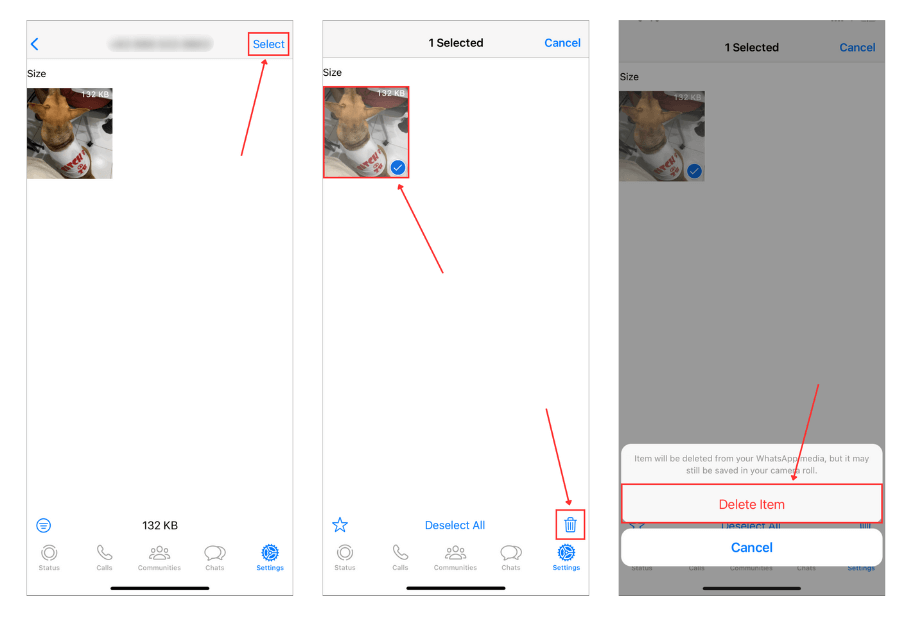
Em seguida, toque em Selecionar no canto superior direito da tela. Depois, toque nas fotos e vídeos que deseja limpar e toque em Ícone de lixeira no canto inferior direito da tela.
Toque em Excluir Item para excluir o arquivo.
➡️ Excluindo o cache do aplicativo do Facebook:
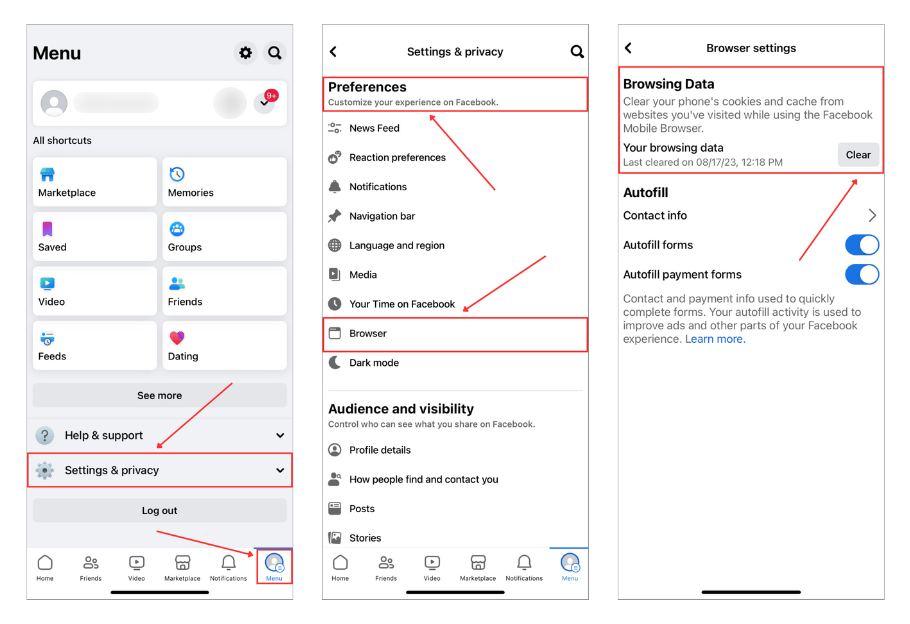
- Abra o aplicativo do Facebook e toque no botão Menu no canto inferior direito da tela.
- Em seguida, toque na seta de dropdown ao lado de Configurações & privacidadey.
- Na seção Preferências, toque em Navegador.
- Na seção Dados de Navegação ao lado de Seus dados de navegação, toque em Limpar.
Opção B: Excluir e Reinstalar o Aplicativo
Para excluir um aplicativo no seu iPhone:
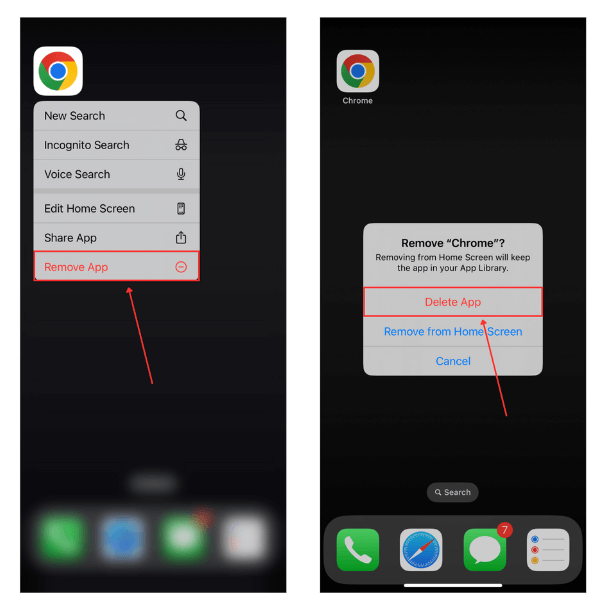
Na tela inicial do seu iPhone, toque e mantenha pressionado o aplicativo que deseja excluir e toque em Remover App. Em seguida, toque em Excluir Aplicativo para confirmar a ação.
Etapa 4: Descarregar os Aplicativos
Se você tem aplicativos que não usa com frequência ou não precisará em um futuro próximo, considere descarregá-los. Descarregar um aplicativo exclui o próprio aplicativo, mas mantém os dados do aplicativo, que geralmente incluem preferências do usuário, credenciais de login, conteúdo gerado pelo usuário e outros dados específicos do usuário.
Descarregar aplicativos é uma boa opção se você precisa recuperar muito espaço de armazenamento rapidamente, mas ainda pretende usar esses aplicativos no futuro. Em alguns casos, você pode receber uma recomendação do iOS para descarregar seus aplicativos não utilizados no menu Armazenamento do iPhone (Definições > Geral > Armazenamento do iPhone). Isso é como parece:
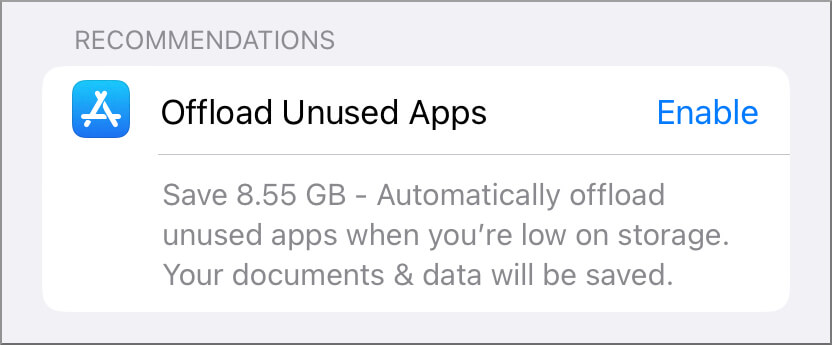
Mas se o prompt acima não aparecer para você, você também pode descarregar aplicativos não utilizados manualmente:
Abra o aplicativo Configurações e toque em Geral. Em seguida, toque em Armazenamento do iPhone. Toque em qualquer aplicativo que você deseja descarregar.
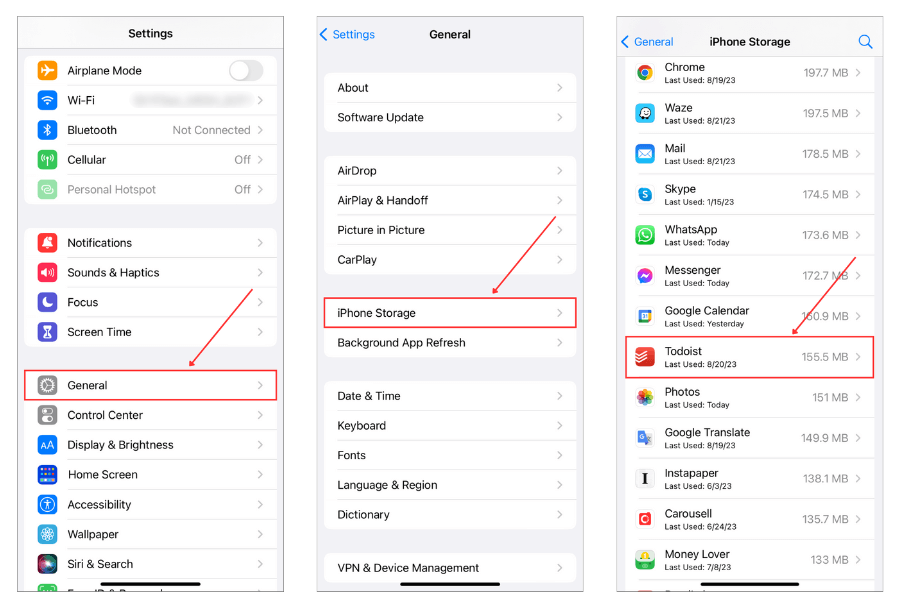
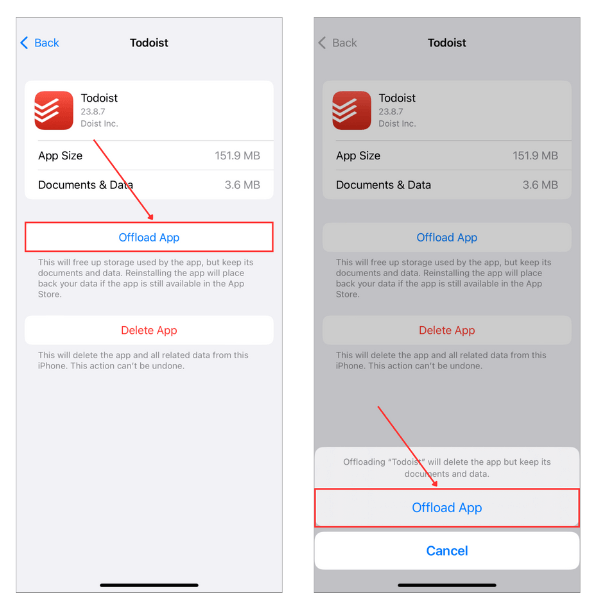
Em seguida, toque em Transferir App. Por fim, toque em Transferir App novamente quando solicitado a confirmar a ação.
Etapa 5: Remover Aplicativos Não Utilizados
Se você tem aplicativos que não planeja mais usar, basta deletá-los. Os aplicativos ocupam muito espaço e podem até crescer em tamanho quando são atualizados. Você pode optar por descarregá-los, mas esse método ainda deixa o atalho na sua tela inicial e armazena dados do aplicativo e arquivos de cache.
Etapa 6: Excluir Anexos de Mensagens
Se você receber fotos, vídeos, documentos e outros arquivos via iMessage, eles podem ainda estar armazenados como anexos no seu aplicativo de Mensagens – você pode recuperar muito espaço de armazenamento excluindo-os.
Felizmente, você pode encontrar e excluir anexos através do aplicativo Configurações. Vamos demonstrar seu uso abaixo.
Para excluir anexos de mensagens no seu iPhone:
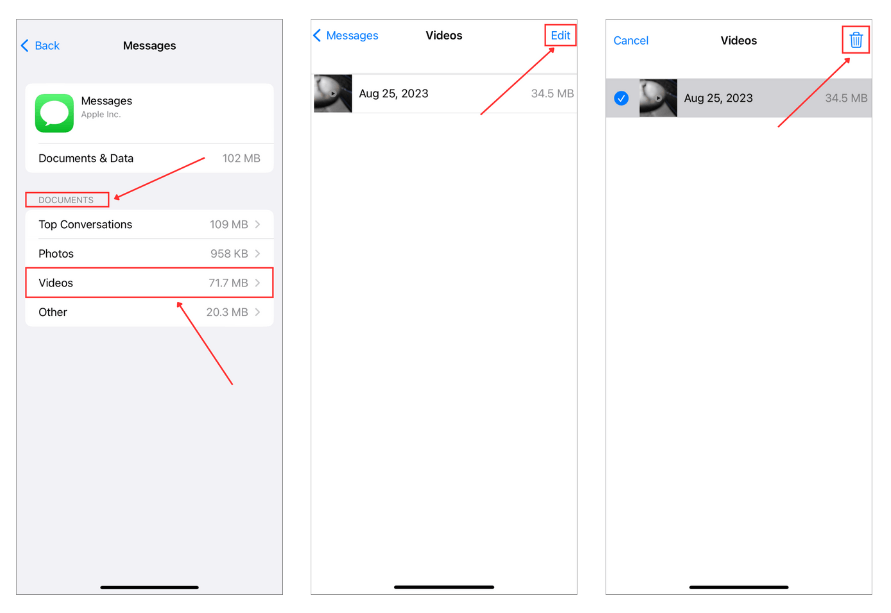
Abra o aplicativo Configurações e toque em Geral. Toque em Armazenamento do iPhone. Em seguida, role a lista de aplicativos para baixo e toque em Mensagens.
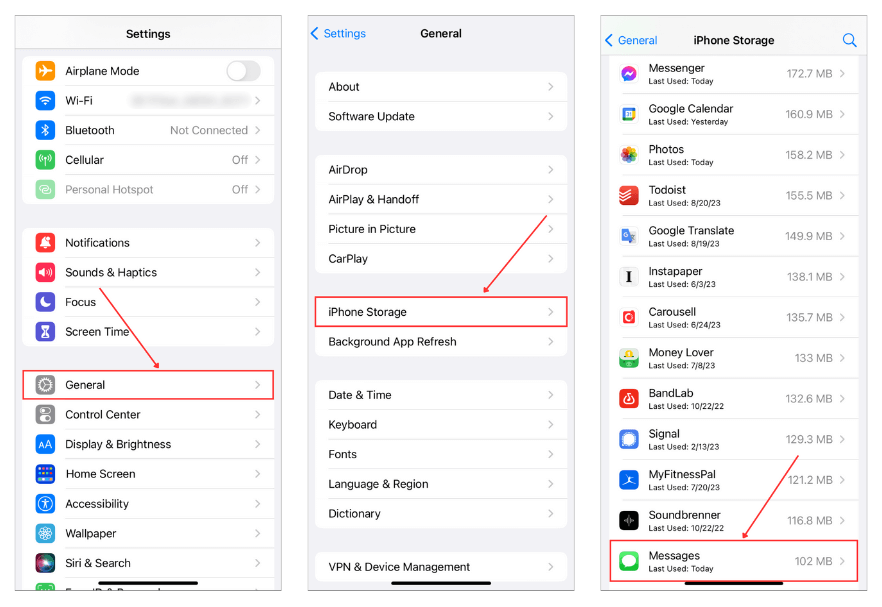
Na seção DOCUMENTOS, toque no tipo de arquivo que você deseja purgar primeiro. Por exemplo, Vídeos. Toque em Editar no canto superior direito da tela. Selecione os arquivos que você deseja apagar e toque em Ícone de lixeira.
Etapa 7: Limpar Arquivos Baixados no App Arquivos
E não se esqueça de todos os arquivos armazenados localmente no aplicativo Arquivos. Se você baixar muitos documentos, vídeos ou outros mídias da web, eles podem estar salvos aqui ao invés do aplicativo Fotos. Muitas pessoas não percebem isso, mas ao longo dos anos, esses arquivos podem se acumular e ocupar muito espaço.
Para excluir arquivos baixados no aplicativo Arquivos:
Abrir o aplicativo Arquivos no seu iPhone. Em seguida, toque em Navegar na parte inferior e selecione No meu iPhone para ver os arquivos armazenados localmente.
Toque em Downloads (é aqui onde são armazenados a maioria dos arquivos grandes). Em seguida, selecione Tamanho (para encontrar os maiores arquivos primeiro) no menu de três pontos no canto superior direito. Selecione os arquivos que você não precisa e toque em lixeira para excluí-los.

E não se esqueça de Excluídos Recentemente (exclua tudo de lá para liberar espaço imediatamente).
Não pule esta etapa, mesmo que você ache que não baixou nada. Alguns aplicativos salvam arquivos diretamente no app Arquivos sem tornar isso óbvio. Se você usa um scanner de documentos, gerenciador de arquivos ou downloader de mídia, definitivamente vale a pena verificar.
Etapa 8: Utilize iCloud para liberar espaço no seu iPhone
Outro passo que você pode dar é usar iCloud para “descarregar” dados do armazenamento do seu iPhone para a nuvem. Deixe os servidores da Apple armazenarem seus arquivos e mantenha uma versão leve no seu dispositivo. Dessa forma, você libera espaço de armazenamento sem perder acesso aos seus dados. Existem diferentes maneiras de usar o iCloud:
- Fotos – Ative o iCloud para Fotos para enviar todos os arquivos de mídia para o iCloud. Isso é bom para seu armazenamento por 2 razões: (1) Você pode acessá-los de vários dispositivos sem precisar baixá-los. (2) Você pode ativar a configuração Otimizar armazenamento no iPhone, que mantém apenas versões de baixa resolução da sua mídia no seu dispositivo e armazena os originais no iCloud (vamos abordar isso detalhadamente abaixo).
- iCloud Drive – Muitos aplicativos permitem que você salve dados no seu drive iCloud. Os arquivos não ocuparão espaço de armazenamento local e são acessíveis de qualquer dispositivo sem precisar baixá-los.
- iCloud Mail – Ao contrário de alguns aplicativos de e-mail que armazenam dados localmente, o iCloud Mail armazena todos os seus dados (incluindo anexos) em seus servidores.
- Notas – Embora as notas criadas com o aplicativo Notas não ocupem muito espaço, você também pode optar por armazená-las no iCloud e economizar alguns MB de armazenamento local.
- Mensagens – O aplicativo Mensagens pode ocupar muito espaço devido a anexos como fotos e vídeos. Ative o iCloud para Mensagens para armazená-los nos servidores da iCloud em vez do seu dispositivo.
Etapa 9: Excluir Contatos Duplicados
Contatos duplicados são arquivos pequenos, mas ainda assim desperdiçam espaço. Eles também podem ser irritantes quando você precisa fazer uma ligação rápida e precisa verificar 5 entradas com o mesmo nome. Felizmente, limpar contatos duplicados requer pouco esforço.
Para excluir contatos duplicados no seu iPhone:
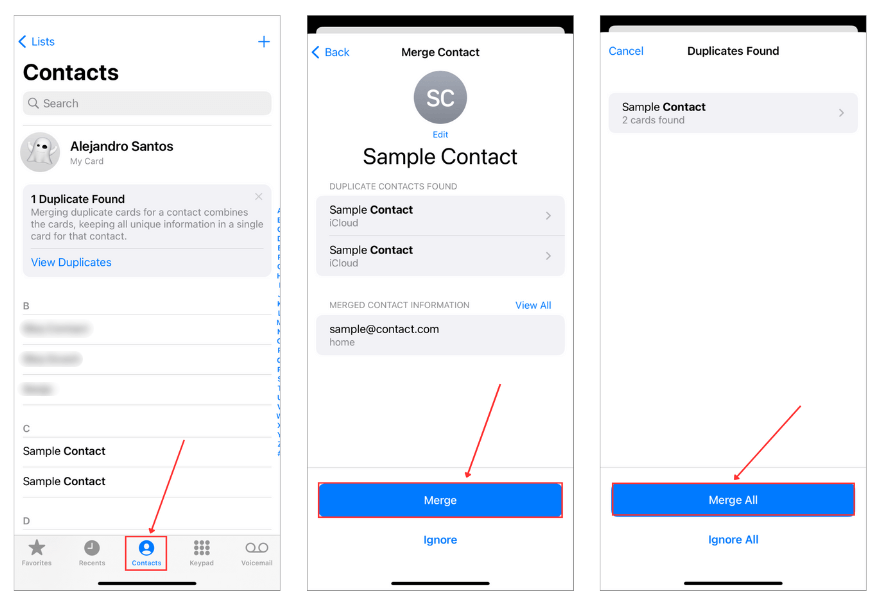
Abra o app Telefone e toque em Contatos na parte inferior da tela. O iOS notificará você se detectar contatos duplicados. Se você vir Duplicados encontrados na tela, toque em Visualizar Duplicatas.
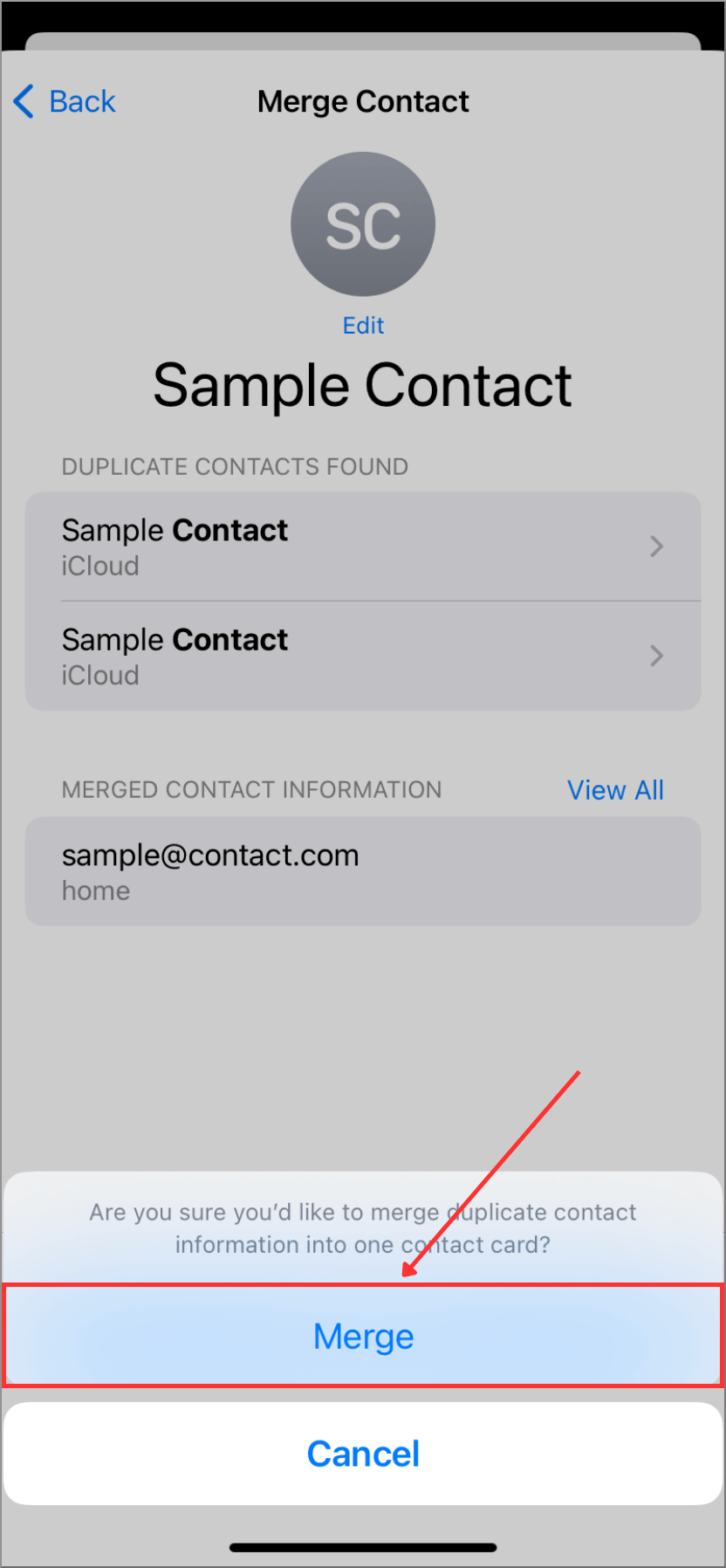
Em seguida, toque nos duplicados que você deseja excluir. Alternativamente, você pode tocar em Mesclar Tudo para mesclar todos os duplicados que o iOS encontrou antes de excluí-los.
Finalmente, toque Mesclar novamente para confirmar a ação.
Formas Bônus de Liberar Espaço de Armazenamento no iPhone
Nós pulamos essas dicas na parte principal porque, sejamos honestos, essas são algumas das primeiras coisas que qualquer pessoa tenta quando seu iPhone começa a ficar sem espaço, ou truques mais especializados que nem todos precisarão. Mas, só por precaução, aqui está um resumo rápido:
Método 1: Ativar ‘Otimizar Armazenamento do iPhone’ Recurso
Já mencionamos o iCloud Fotos, mas vamos entrar em mais detalhes. Se você está sempre conectado ao Wi-Fi ou celular, então o recurso ‘Otimizar armazenamento no iPhone‘ é seu melhor amigo. Ele armazena as versões em resolução total no iCloud e mantém versões menores, que economizam espaço, no seu dispositivo. Veja como ativá-lo:
- Acesse Configurações: Comece abrindo o aplicativo de Configurações do seu iPhone.
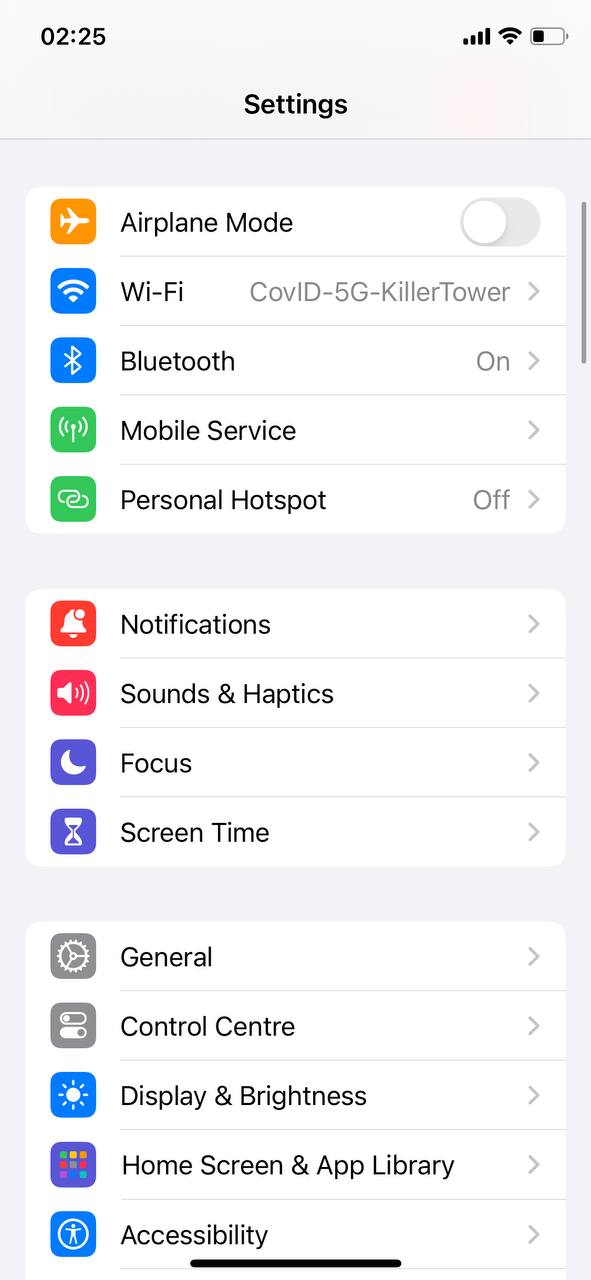
- Toque em ‘Fotos’: Role pela lista até encontrar ‘Fotos’.
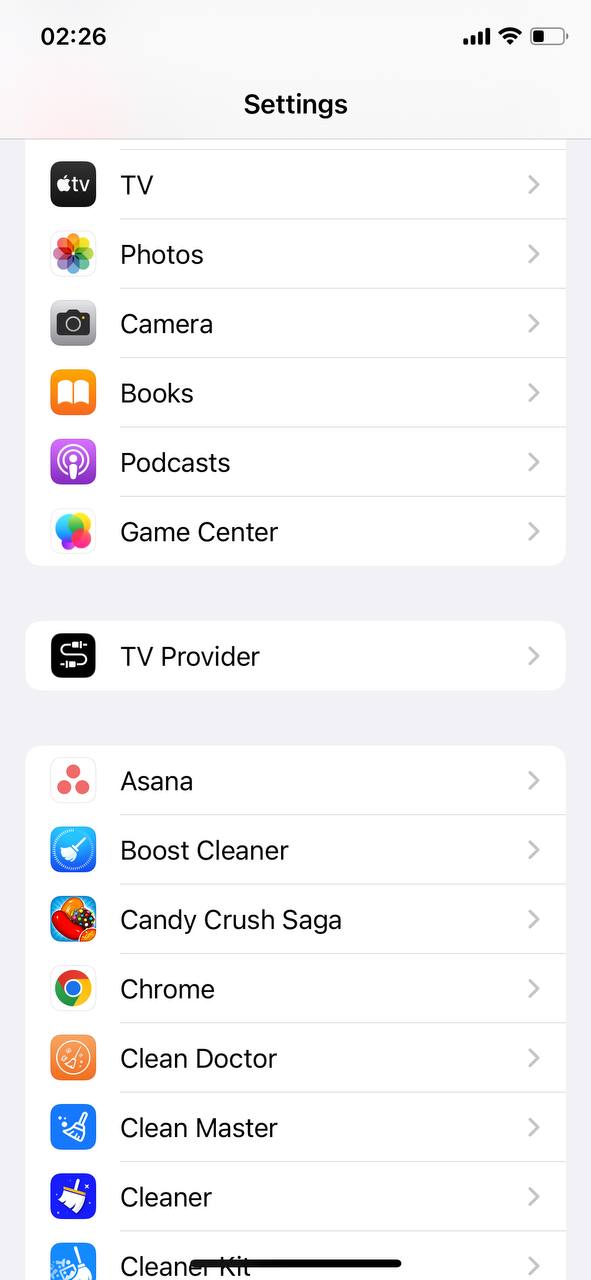
- Selecionar ‘Otimizar armazenamento no iPhone: Você verá duas opções aqui. Escolha ‘Otimizar armazenamento no iPhone’. O que isso faz é manter versões menores e mais leves das suas fotos e vídeos no seu iPhone, enquanto os originais são armazenados no iCloud. Se você precisar da versão completa de uma foto ou vídeo, ela será baixada do iCloud na próxima vez que você estiver conectado ao Wi-Fi.
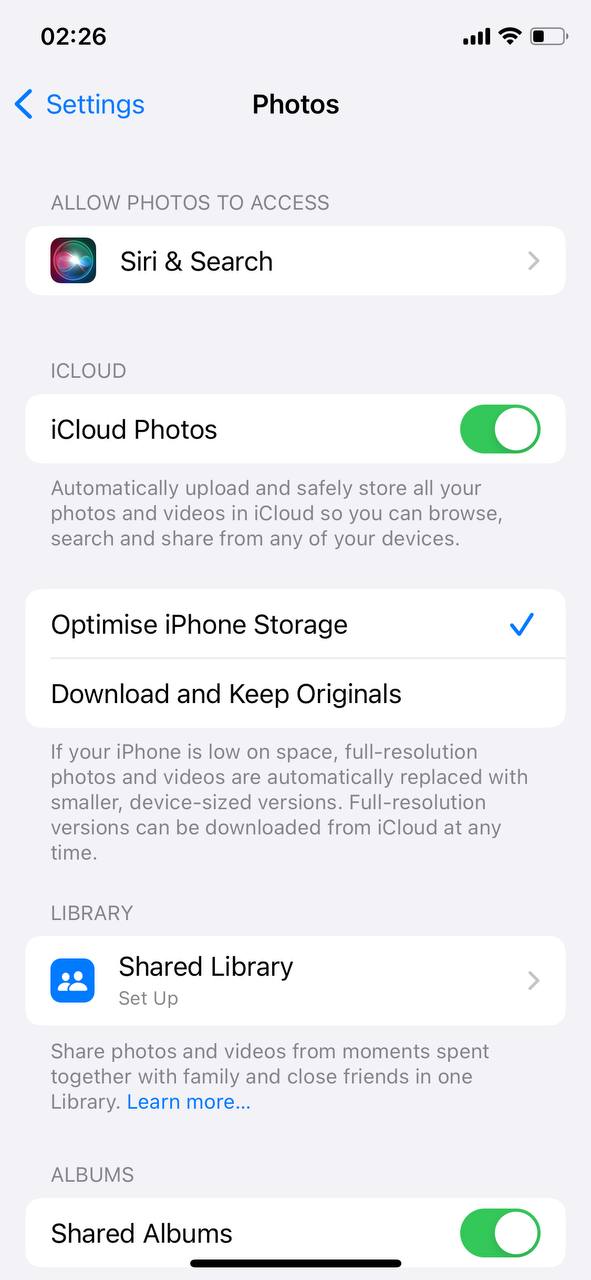
Nota. Cada usuário de iPhone recebe um plano gratuito do iCloud, mas ele inclui apenas 5GB de armazenamento—o que, para a maioria das pessoas, mal é suficiente para backups, quanto mais para fotos e vídeos. Se você precisar de mais espaço, A Apple oferece planos pagos com opções que chegam a 12TB.
Método 2: Revisar Música e Podcasts Baixados
Música e podcasts são ótimos companheiros para nossas rotinas diárias, mas episódios e músicas baixados podem discretamente consumir muito espaço. Aqui está como limpar seus downloads:
- Abra o aplicativo de Música ou Podcasts: Dependendo do que você deseja limpar, comece lançando o aplicativo Música para suas músicas ou o aplicativo Podcasts para seus episódios.
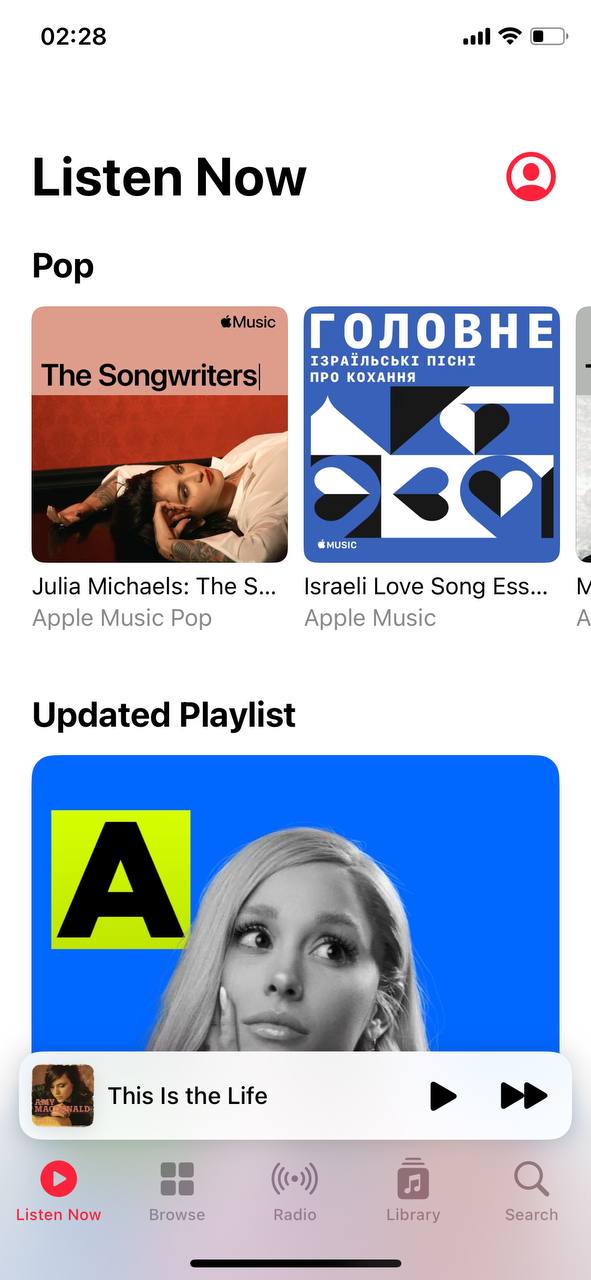
- Para Música: Se você estiver no app Música, vá para a sua ‘Biblioteca’ e toque em ‘Músicas Downloadadas’. Aqui, você verá tudo o que baixou, organizado por artistas, álbuns e músicas.
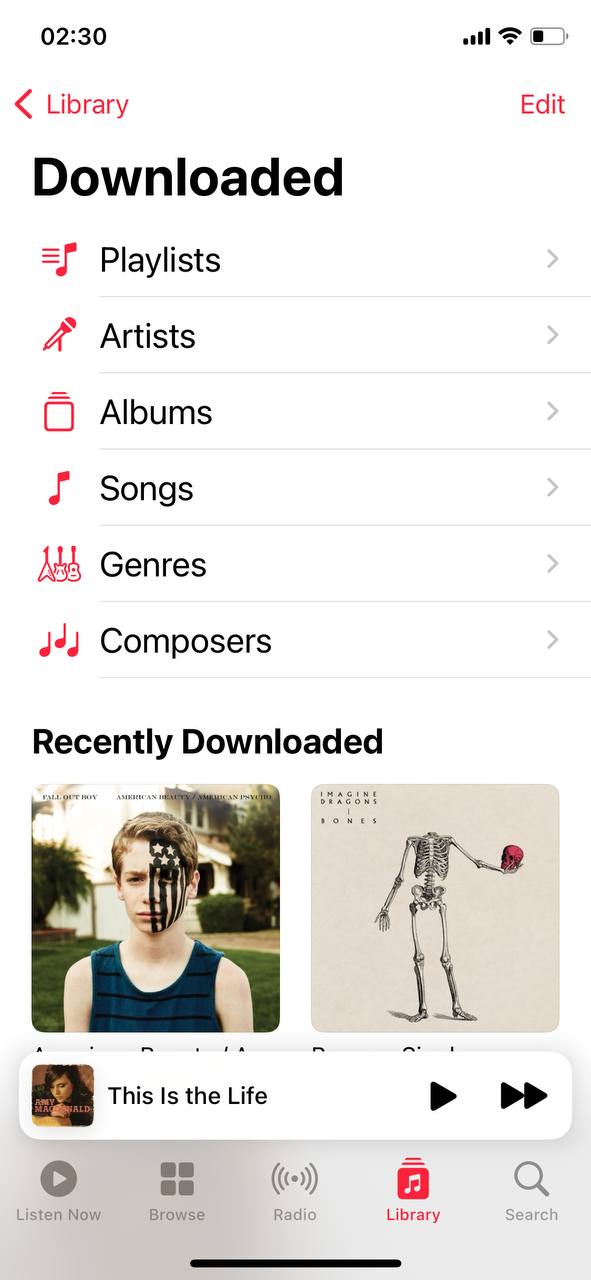
- Para Podcasts: No app Podcasts, vá para a sua ‘Biblioteca’ e depois toque em ‘Episódios Baixados’. Você encontrará todos os episódios de podcast que salvou para ouvir offline.

- Para Música: Se você estiver no app Música, vá para a sua ‘Biblioteca’ e toque em ‘Músicas Downloadadas’. Aqui, você verá tudo o que baixou, organizado por artistas, álbuns e músicas.
- Selecione o conteúdo a ser removido: Navegue pela sua música ou podcasts baixados. Pense no que você já ouviu ou no que não combina mais com seu gosto.
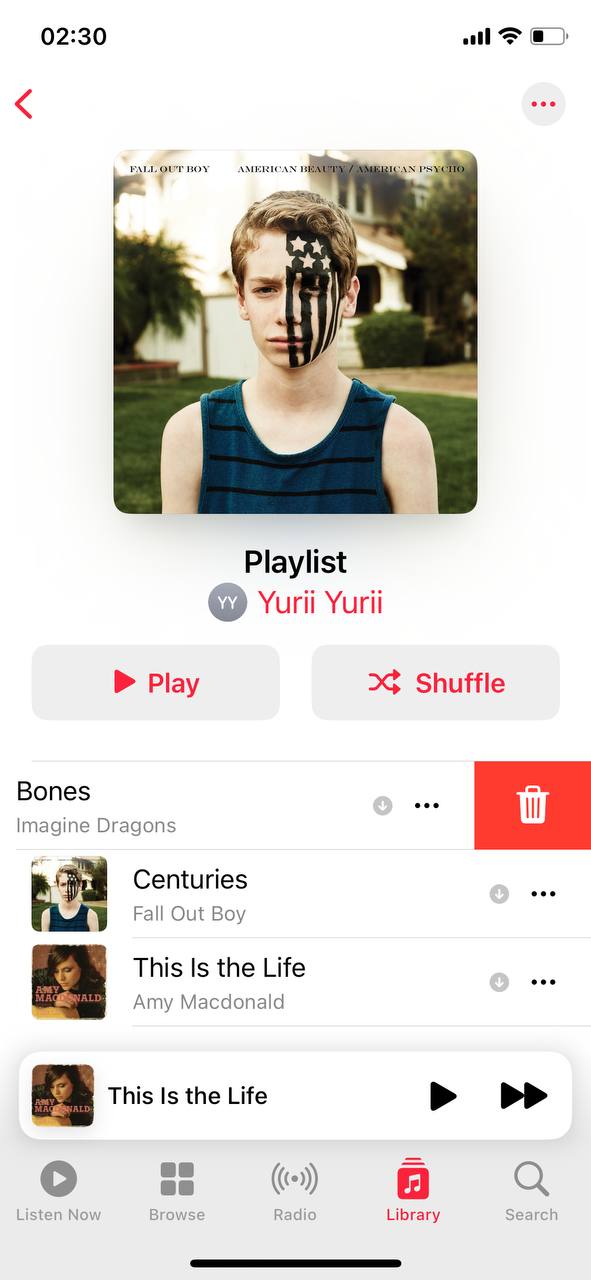
- Excluir itens individuais: Deslize à esquerda em qualquer música ou episódio que deseja remover e toque em ‘Excluir’. Em seguida, escolha ‘Remover Apenas Download’. Isso removerá o arquivo do seu dispositivo, mas o manterá na sua biblioteca para streaming.
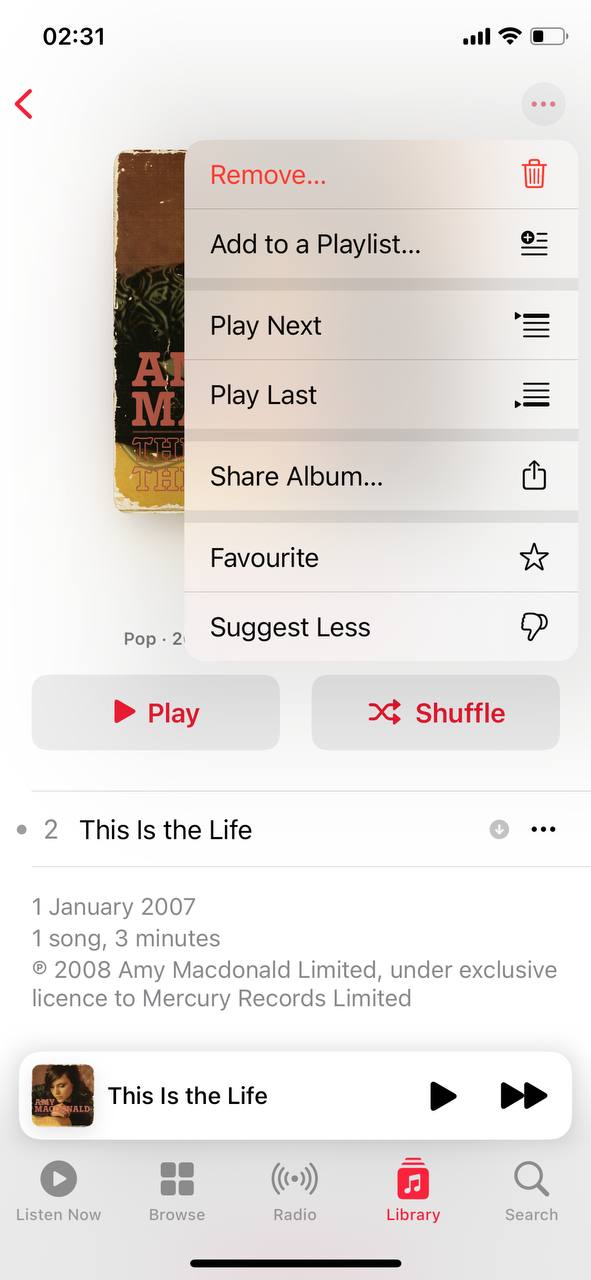
- Excluir álbuns ou podcasts inteiros: Para uma limpeza mais rápida, você também pode excluir álbuns ou shows inteiros. Para música, toque no álbum e depois nos três pontos no canto superior direito para encontrar a opção de excluir. Para podcasts, vá para a página do show, e você verá ‘Excluir da Biblioteca’ para remover todos os episódios baixados.
Nota. Se você usar Spotify, YouTube Music, ou outro aplicativo, eles também podem salvar downloads offline. Verifique suas configurações para uma opção “Gerenciar Armazenamento” ou “Downloads” para limpar músicas e playlists antigas.
Método 3: Excluir Memórias de Voz Antigas Que Você Não Precisa Mais
Se você usar Gravações de Voz, pode estar sentado em horas de gravações antigas que não precisa mais. Seja anotações de reuniões ou clipes de áudio aleatórios, todos esses combinados podem ocupar mais espaço do que você imagina. Embora não sejam tão pesados quanto vídeos, gravações mais longas podem ser surpreendentemente pesadas. Aqui está como excluir memorandos de voz antigos:
- Abra o aplicativo Notas de Voz: Abra o Gravações de Voz app na tela inicial.
- Encontre gravações grandes ou não utilizadas: Navegue pelas suas gravações e procure por aquelas mais antigas que você não precisa mais. Gravações mais longas ocupam significativamente mais espaço, então concentre-se nelas primeiro.
- Excluir arquivos individuais: Deslize para a esquerda em uma gravação e toque em Excluir. Se preferir, toque no memo e depois toque no ícone de lixo na parte inferior.
- Excluir várias gravações: Toque em Editar no canto superior direito. Selecione várias gravações, depois toque em Excluir para removê-las todas de uma vez.
Assim como com Fotos, você precisará ir para Excluídos Recentemente no aplicativo Gravações de Voz para remover gravações permanentemente e liberar espaço de armazenamento de forma definitiva. Caso contrário, as gravações excluídas continuarão ocupando espaço por 30 dias.
Método 4: Use Serviços Alternativos de Armazenamento em Nuvem
Atingiu os limites do iCloud? Não quer pagar à Apple por mais armazenamento? Você pode usar outros serviços de nuvem em vez disso—seja como substituição ou como uma opção de armazenamento complementar.
- Google Drive: Útil para quem é fã das coisas do Google. Você começa com 15 GB grátis, o que é bem generoso, e funciona muito bem com todos os aplicativos do Google. Você pode baixá-lo da App Store e fazer o upload dos seus arquivos com bastante facilidade.
- Dropbox: É super fácil de usar e te dá 2 GB para começar. Se precisar de mais, eles têm planos que você pode conferir. Bom para compartilhar arquivos com amigos ou entre seus próprios dispositivos. Encontre-o na App Store e veja como se encaixa nas suas necessidades.
- OneDrive: Se você é do tipo que adora Microsoft e o pacote Office, OneDrive pode ser sua melhor opção. Começa te oferecendo 5 GB grátis. Tudo é bem integrado se você usa muito os aplicativos do Office. Basta baixá-lo da App Store e começar a mover seus arquivos.
- Box: Este é ótimo se você se preocupa com segurança e trabalha em equipe. Você começa com 10 GB grátis, o que é bem bacana. O aplicativo é fácil de usar e você pode encontrá-lo na App Store sempre que estiver pronto.
Esses aplicativos são bem legais para armazenamento extra e cada um tem sua própria funcionalidade. Basta escolher um que pareça ideal para você e dar um pouco de espaço de sobra para o seu iPhone.
Esses podem ser os fundamentos, mas um pequeno lembrete nunca machuca. Manter o controle sobre esses aspectos pode ajudar a manter o armazenamento do seu iPhone em ordem sem muito esforço.
Resumindo
OK, acabamos com uma lista bastante longa. Mas não sinta que precisa seguir cada passo. Queríamos ser detalhados porque pessoas diferentes usam seus iPhones de maneiras diferentes. O que funciona melhor para uma pessoa pode não ser tão eficaz para outra.
Se tivéssemos que escolher os três passos mais importantes, recomendaríamos:
- Limpe Sua Biblioteca de Fotos – Especialmente com um aplicativo de limpeza de terceiros. É óbvio, já que os aplicativos geralmente podem liberar instantaneamente gigabytes de espaço com apenas alguns toques.
- Limpar Cache do Aplicativo – Redes sociais, mensagens e aplicativos de streaming acumular uma quantidade ridícula de armazenamento ao longo do tempo.
- Limpar Arquivos Baixados no Aplicativo de Arquivos – Este depende dos seus hábitos. Algumas pessoas mal aproveitarão, mas outras encontrarão anos de downloads esquecidos que ocupam espaço.
Dito isso, todos os outros métodos ainda podem fazer uma grande diferença—tudo depende de como você usa seu iPhone. Diferentes pessoas recomendam diferentes métodos com base em suas próprias experiências. Por exemplo, um Redditor teve uma experiência ruim com o descarregamento automático de aplicativos, então talvez essa não seja a melhor opção para todos.
Além disso, algumas etapas—como usar o iCloud para armazenar fotos e arquivos—podem não ser adequadas para aqueles que frequentemente estão offline ou precisam de acesso instantâneo aos arquivos originais, podendo ser inconveniente.
Como você pode ver, não há um “jeito certo” único para liberar armazenamento do iPhone, mas estamos confiantes de que alguns desses passos serão úteis para você. Escolha os que combinam com a forma como você usa seu iPhone, e você acabará com muito mais espaço livre.
