
iPhoneでゲームデータを削除する方法
iPhoneでゲームデータを削除する必要がありますか?もしかするとデータサイズが膨らみ、ストレージを圧迫し始めたのかもしれません。または、ゲームを新たに始め直したいのかもしれません。理由は何であれ、ここにはいくつかの解決策があります—正確には3つです。では、始めましょう。
削除前のバックアップ考慮事項
ゲームデータを削除する前に、特にiCloudに自動で保存されないゲームの場合はバックアップの作成を検討してください。これにより、将来的に必要な場合に進行状況を復元することが保証されます。特に、時間の投資やアプリ内購入が重要なゲームの場合は特に重要です。
iCloud同期対応のゲームの場合:
ゲームデータがiCloudと同期しているか確認し、利用可能なゲーム内手動バックアップオプションを使用してください。これには、進行状況を外部ストレージソリューションに保存することが含まれる場合があります。
iCloudと同期していないゲームの場合:
iTunesまたはFinderを使用して、すべてのローカルゲームデータを含むiPhoneの完全なバックアップを作成します。さらに、ゲーム固有のクラウドバックアップソリューションやアカウントベースの進行状況保存方法については、ゲームのサポートまたはFAQセクションを確認してください。
手法 1: ゲームからデータを消去
iPhoneでゲーム体験をリセットしたいですか? ゲーム内でデータを削除しても、ゲームの進行状況や設定のみが削除され、ゲーム自体はアンインストールされません。
- ゲーム設定に移動する: ゲームを開いて設定に移動します。「ストレージ」、「データ管理」または「ゲームリセット」などのオプションを探します。
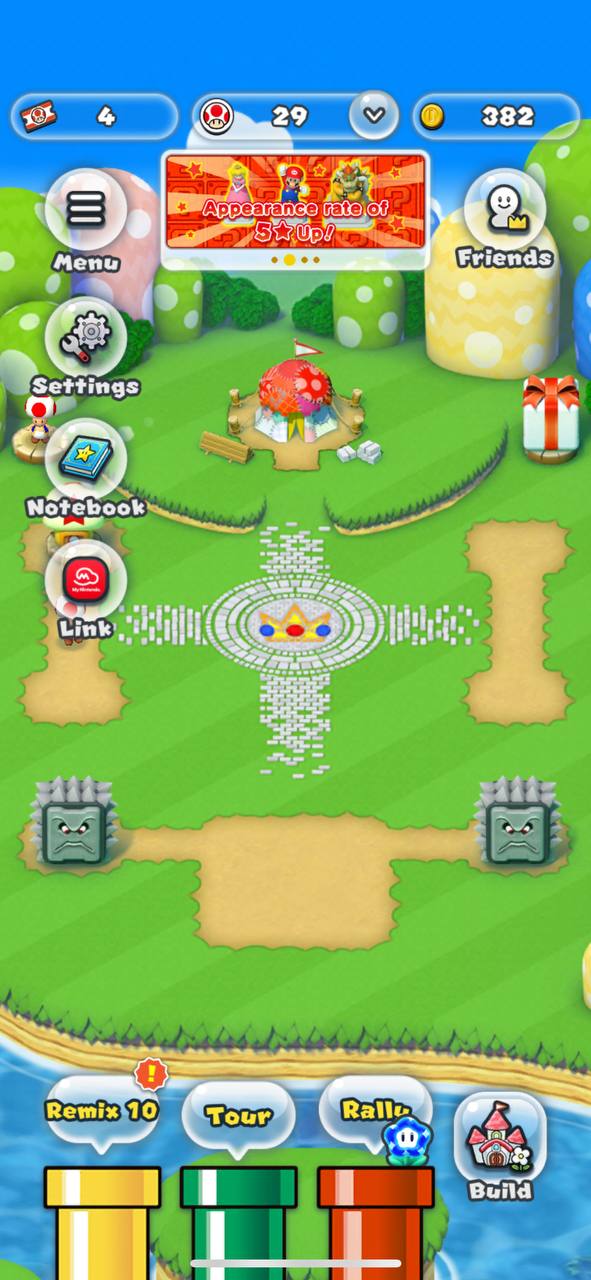
- データ削除オプションを選択: これらの設定内で、ゲームデータを削除またはリセットするオプションが見つかります。この操作は元に戻せませんが、Game Center 別に保存されているアチーブメントには影響しません。
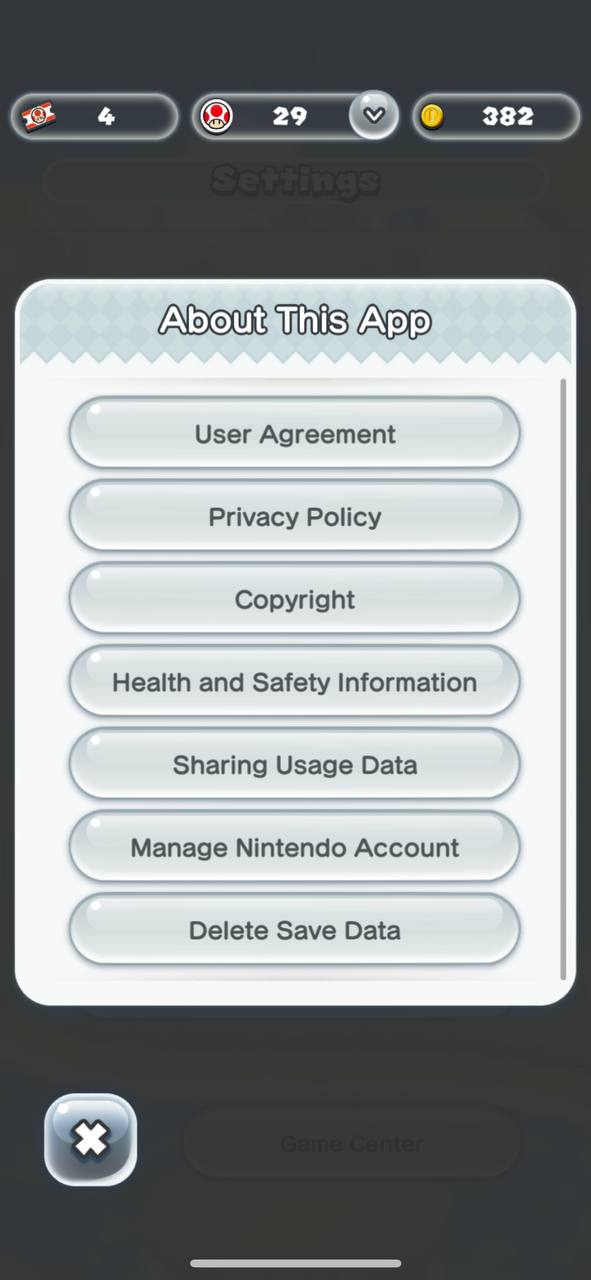
- ゲームアプリケーションを含めてデータを完全に削除するには、iPhoneからゲームをアンインストールする必要があります。
手法 2: ゲームとそのデータを削除
アプリ内でのゲームデータ削除オプションが利用できない場合、最も効果的な解決策はゲームをiPhoneから完全にアンインストールすることです。この方法では、ゲームの進行状況や設定を含むすべての関連データが、デバイス上にローカルに保存されている限り、完全に削除されます。
- iPhoneでゲームを見つける: ホーム画面またはアプリライブラリでゲームアイコンを見つけてください。
- ゲームをアンインストールする: ゲームアイコンを長押ししてメニューが表示されるまで待ちます。‘アプリを削除’を選択し、ゲームとそのデータを削除することを確認してください。

覚えておいてください。ゲームをアンインストールすると、デバイスに保存されているすべてのゲームデータも削除されます。
手法 3: ゲームをソーシャルメディアから切断
ソーシャルメディアからゲームを切断することは、iPhoneでゲームの進行状況を完全にリセットしたい人々にとって重要です。一部のゲームは進行状況を保存するためにソーシャルメディアアカウントを使用しており、ゲームをデバイスから削除した後でも進行状況が保持されることがあります。これらの接続を解除することで、完全なリセットが行えます。
- ゲーム設定を開く: ゲーム内の設定で、ソーシャルメディア接続にアクセスしてください。
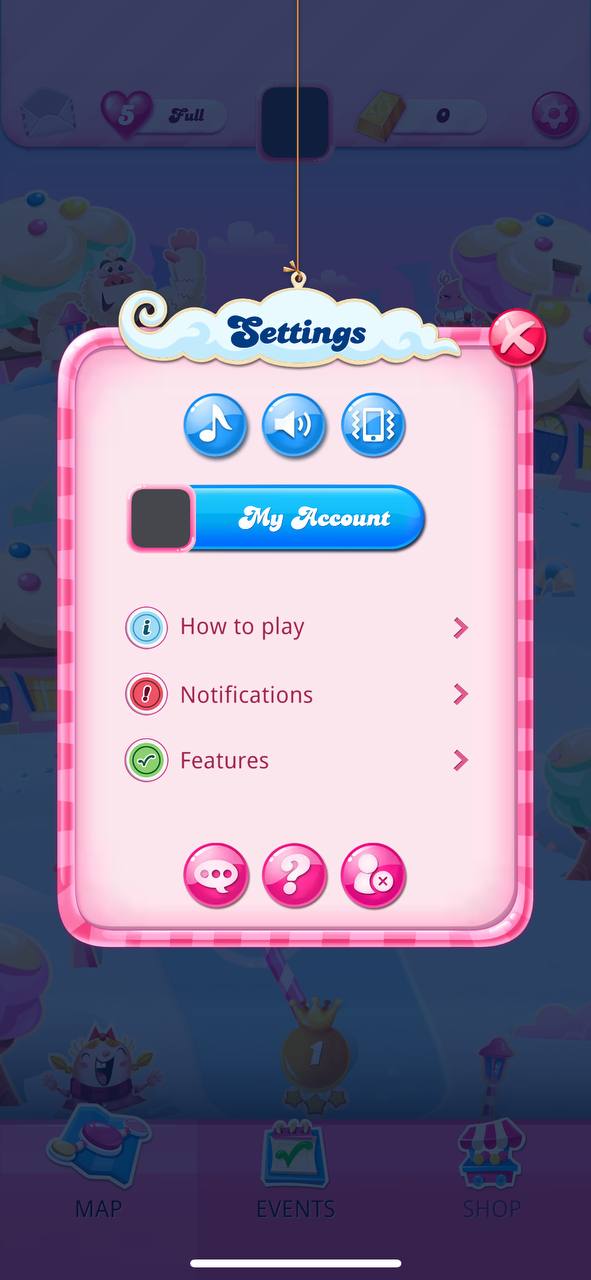
- ソーシャルメディアのつながりを見つける 「接続されたアカウント」や「ソーシャルメディア」などのオプションを探します。
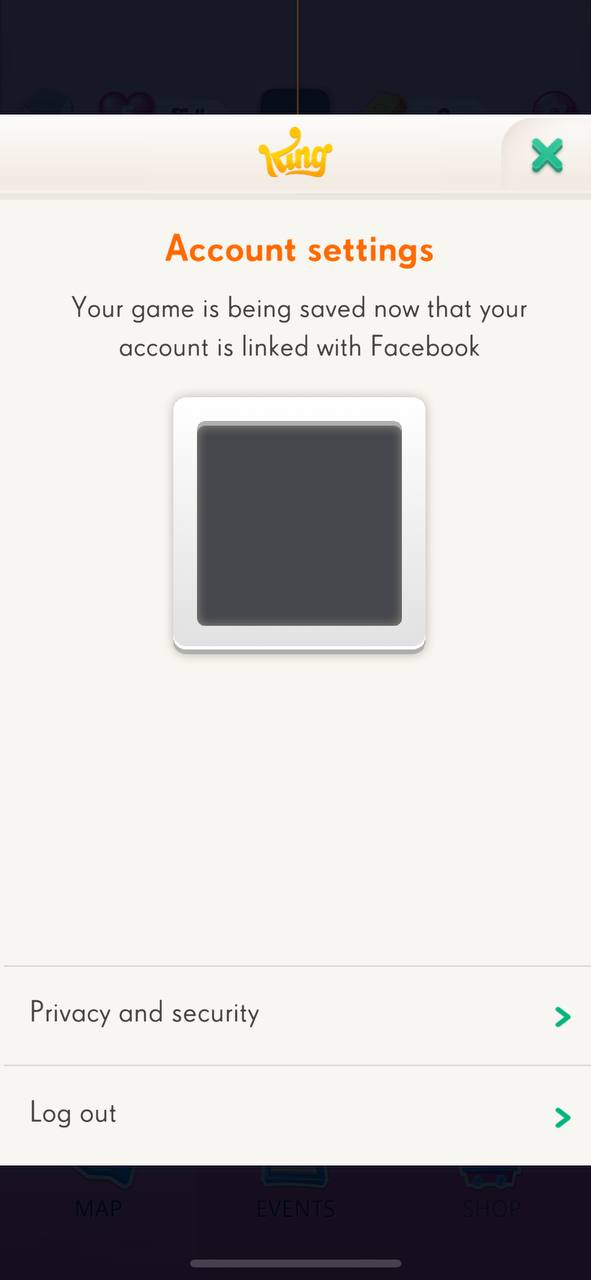
- ソーシャルメディアアカウントの切断: ゲームとリンクされたソーシャルメディアアカウントを選択し、「切断」または「リンク解除」を選びます。これにより、これらのプラットフォーム上での進行の保存が防止され、iPhoneからのデータ削除がより徹底できます。

iCloud からゲームデータを削除 iCloud
iCloudからゲームデータを削除すると、iCloudアカウントに接続されたすべてのデバイスでの進行状況がすべて消去されます。これにより、主にiCloudのストレージがクリアされるだけであり、iPhoneのスペースはクリアされませんのでご注意ください。
- iCloud設定にアクセス: iPhoneの設定を開き、Apple IDをタップし、‘iCloud’を選択します。

- iCloud ストレージの管理: ‘ストレージ’をタップし、データを削除したいゲームを探して選択します。
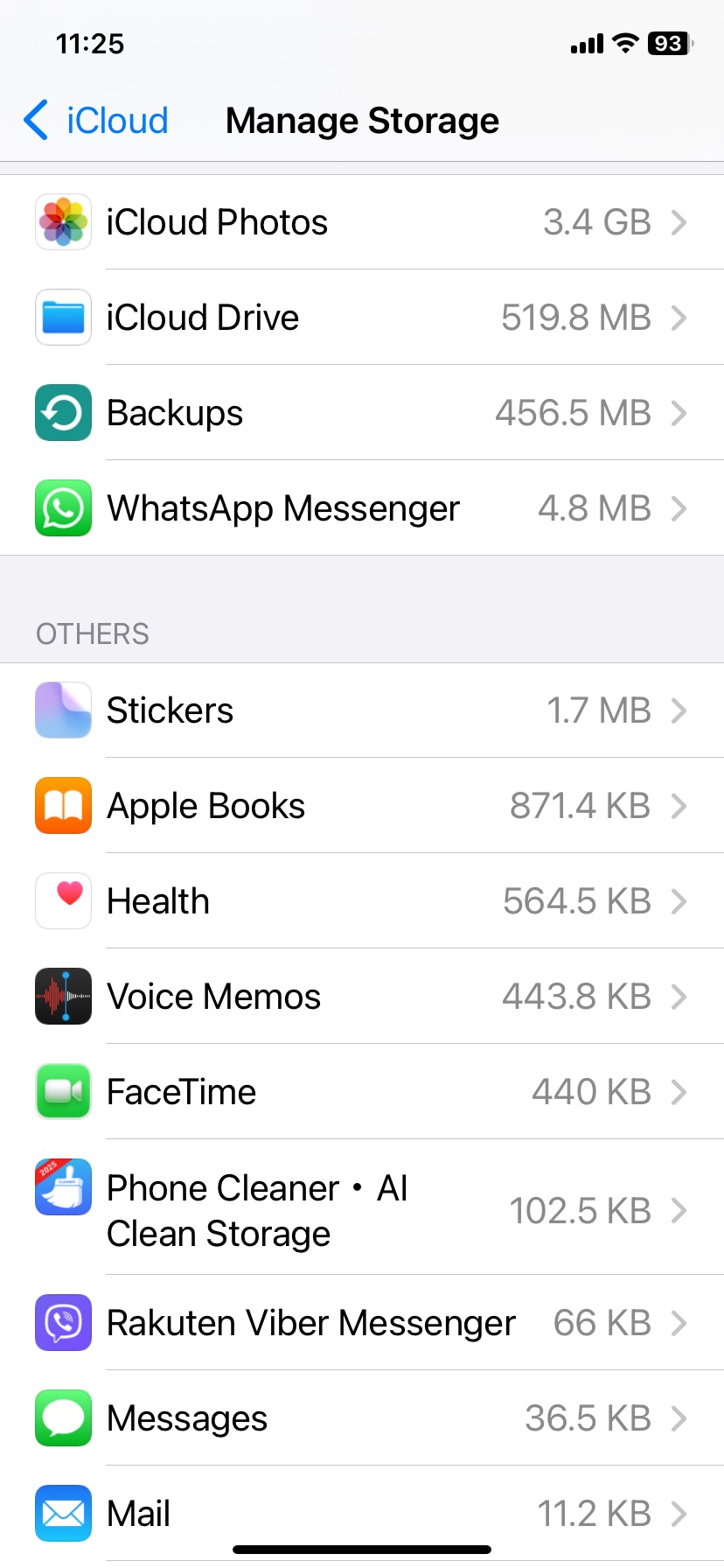
- ゲームデータを削除:ゲームのために‘オフにしてiCloudから削除’を選択します。表示されたメッセージで削除を確認します。この操作によりiCloudからゲームデータが削除され、元には戻せません。
ゲームデータ以外にiPhoneで削除できるもの
ゲームデータに加えて、iPhoneの空きスペースを増やす方法はたくさんあります。アプリ のような、もう必要なくなったアプリもあるかもしれません。メッセンジャーのようなアプリは、時間が経つと多くのキャッシュデータを蓄積することがあり、それをクリアすることでストレージを取り戻すことができます。
おすすめの方法は、設定 > 一般 > iPhoneストレージに行って、どのくらいの容量が使われているか確認することです。 ほとんどの人にとって、写真が一番容量を消費しています。これには、すべての写真、スクリーンショット、Live Photos、大きな動画が含まれます。ライブラリを手動でスクロールして不要なものを削除することもできますし、まだであれば、iCloudを使用している場合に[“iPhone のストレージを最適化“]を有効にすることもできます。
でも、手動でクリーニングする時間をかけたくなく、ライブラリを掘り下げて一番大きなファイルを見つけたくない場合(Photosアプリではサイズ順に並べ替えできないため)、もっと速い方法があります。今すぐにでもスペースを解放する必要がある場合(新しいアプリや他の何かのために)、無料のクリーナーアプリをダウンロードするだけで十分です。これらのアプリは、数回タップするだけで自動的に多くのストレージをクリアできます。
手に入れた最高のクリーニングアプリのひとつはClever Cleaner: iPhone向け無料クリーンナーでした。最高のiPhoneクリーナーアプリ一覧で#1位にランク付けされましたが、それには十分な理由があります。ほとんどのアプリとは異なり、使用は完全に無料ですは広告やアプリ内購入が一切ありません。

それが無料であるにもかかわらず、最大の有料アプリのいくつかに匹敵する高性能なAIアルゴリズムを使用し、数秒でギガバイトのストレージを自動的にクリアできる4つのクリーニングツールが付属しています。
- Similars – ライブラリ内のすべての重複および視覚的に類似した画像を検出し、グループ化します。すべて自動的に削除することも、各グループについて手動で決定することもできます。
- Screenshots – これは明らかです。おそらく忘れてしまった不必要なスクリーンショットをすべて検出して削除します。
- Lives – ライブラリ内のLive Photosを静止画像に圧縮し、写真をブラウズする際に再生される短いビデオクリップを表示しません。
- Heavies – 動画を大きい順から小さい順に並べるので、まず最大のものを簡単に削除できます。これはPhotosアプリが現在も提供していない機能です。
さらに、その公式Clever Cleanerクリーンアップアプリのページによると、「一度ダウンロードすると、強力なツールすべてに無料で、永遠にアクセスできるようになります。」これは、将来有料機能が導入された場合でも、初期ユーザーは料金がかかりませんアップグレードや新しいツールのための保証を意味します。この種の取引を提供するアプリはほとんどないため、完全に無料のうちにスマートフォンに保持しておく価値があります。
よくある質問
